如何实现Word文档全屏打印预览

 时间:2024-10-12 09:17:38

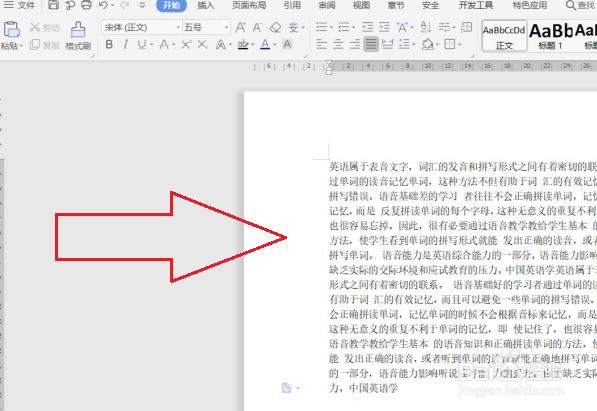
1、第一步,首先打开电脑,新建一个word文档,输入一些文字内容。
如何实现Word文档全屏打印预览

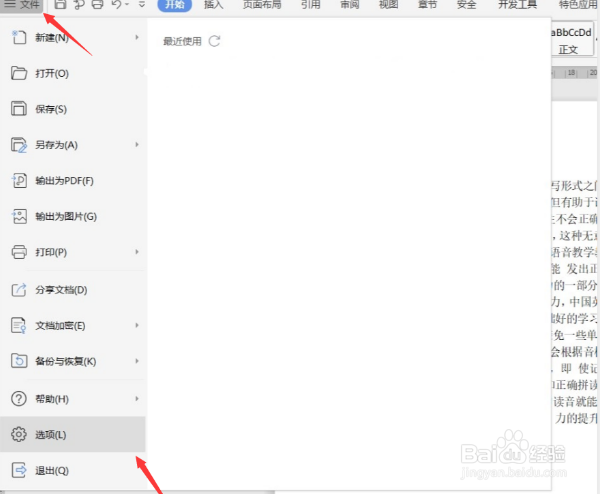
2、第二步,然后点击菜单栏中的【文件】,选中【选项】。

如何实现Word文档全屏打印预览

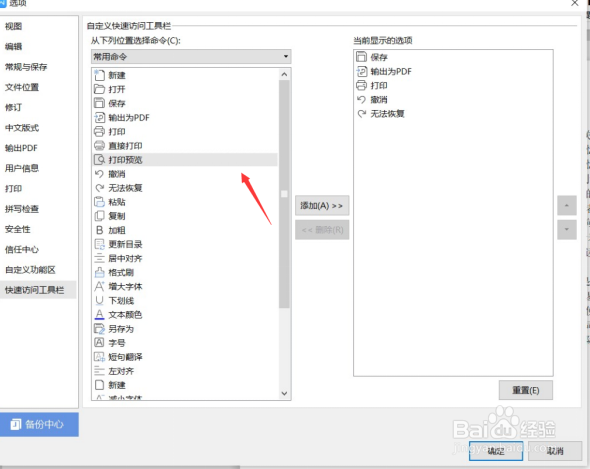
3、第三步,在弹出来的界面中找到【快速访问工具栏】并点击。

如何实现Word文档全屏打印预览

4、第四步,在【常用命令】中找到【打印预览】选项并选中。

如何实现Word文档全屏打印预览

5、第五步,然后点击【添加】,这时候右边的选项框中就会出现【打印预览】这一选项,最后点击【确定】。

如何实现Word文档全屏打印预览

6、第六步,然后菜单栏中会出现一个类似放大镜图案,点击打印预览的选项,鼠标移过去,就会显示出来。

如何实现Word文档全屏打印预览

7、第七步,点击图案之后,会出现如下界面,改变【显示比例】至“100%”。

如何实现Word文档全屏打印预览
  • Win10如何解决该文档未打印的问题
  • 如何把照片或扫描王的照片在手机上打印
  • 快速打印快捷键是什么
  • 如何使Excel表格内容打印出来都在1张纸上
  • word怎么设置打印纸张为A5
  • 热门搜索
    池州旅游景点大全 宜春旅游景点大全 环巢湖旅游大道 马尔代夫旅游团 洛阳旅游景点介绍 长沙旅游景点介绍 旅游开发公司经营范围 春季旅游攻略 大粤网旅游 青岛旅游一票通