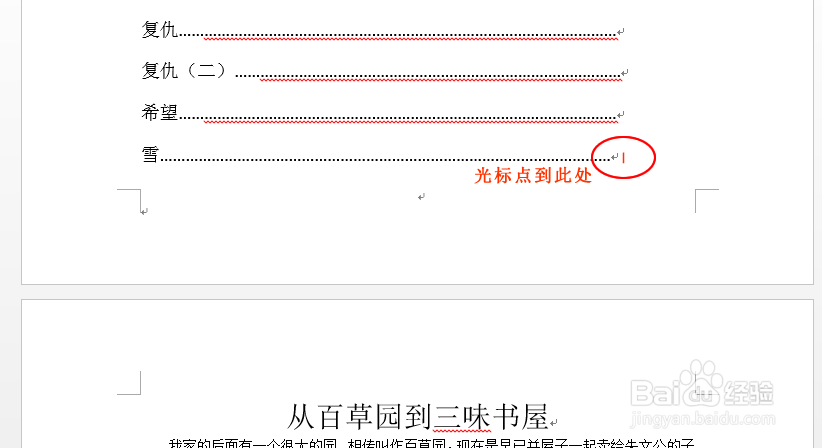
1、打开所需要设置的文档,将光标移动到需要设置新的起始页码的前一页末尾,比如示例中,将光标移动到目录页的最后一行。
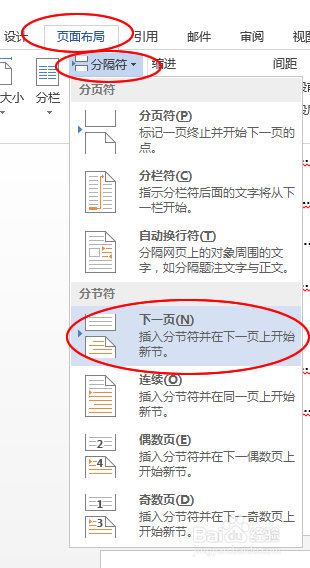
2、点击“页面布局”-“分隔符”-“下一页”
3、这时,光标跳转到下一页。如果不需要此空白行,可以按Delete删除。

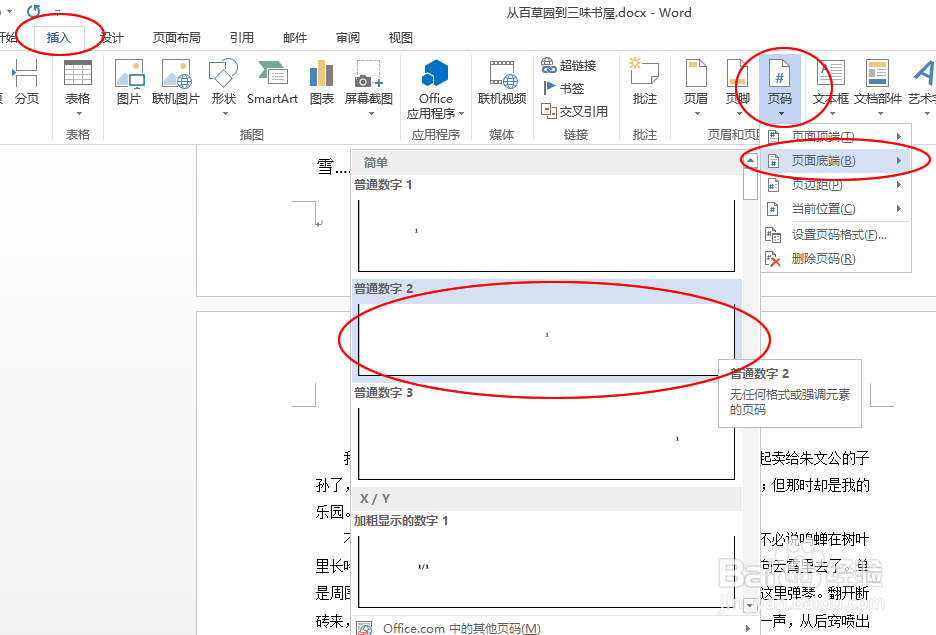
4、然后,点击“插入”-“页码“,在弹出的菜单中选择页码的位置和对齐方式。
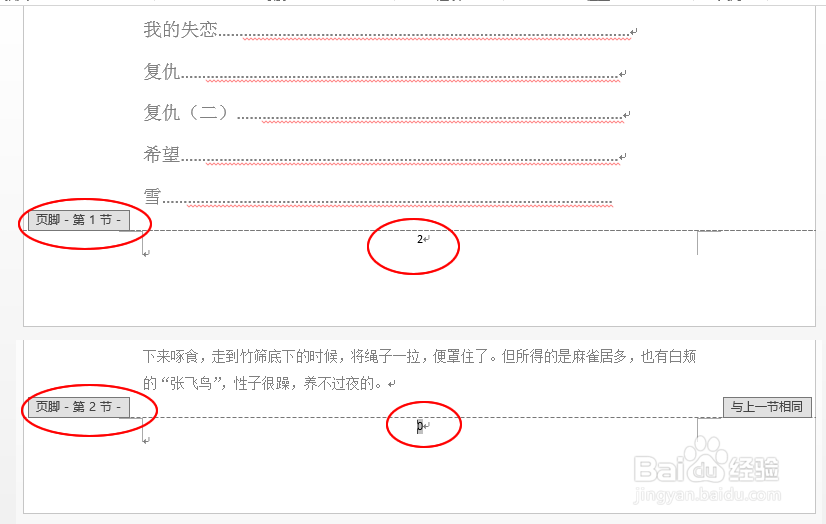
5、此时,第一节和第二节分别进行页码的编制。还可以通过“页码”-“设置页码格式”菜单选项,对页码进行进一步设置。
时间:2026-04-24 00:05:37
1、打开所需要设置的文档,将光标移动到需要设置新的起始页码的前一页末尾,比如示例中,将光标移动到目录页的最后一行。
2、点击“页面布局”-“分隔符”-“下一页”
3、这时,光标跳转到下一页。如果不需要此空白行,可以按Delete删除。
4、然后,点击“插入”-“页码“,在弹出的菜单中选择页码的位置和对齐方式。
5、此时,第一节和第二节分别进行页码的编制。还可以通过“页码”-“设置页码格式”菜单选项,对页码进行进一步设置。
