Ai绘制可爱表情的图标

 时间:2026-02-12 16:35:33

1、在Ai软件中,新建一个800*800的文档,选择椭圆工具,按住shift画一个正圆图形,并添加渐变颜色,如图所示

Ai绘制可爱表情的图标

2、然后选择椭圆工具,画一个椭圆图形,并填充颜色,再选择直接选择工具,改变圆形的锚点的位置,如图所示

Ai绘制可爱表情的图标

Ai绘制可爱表情的图标

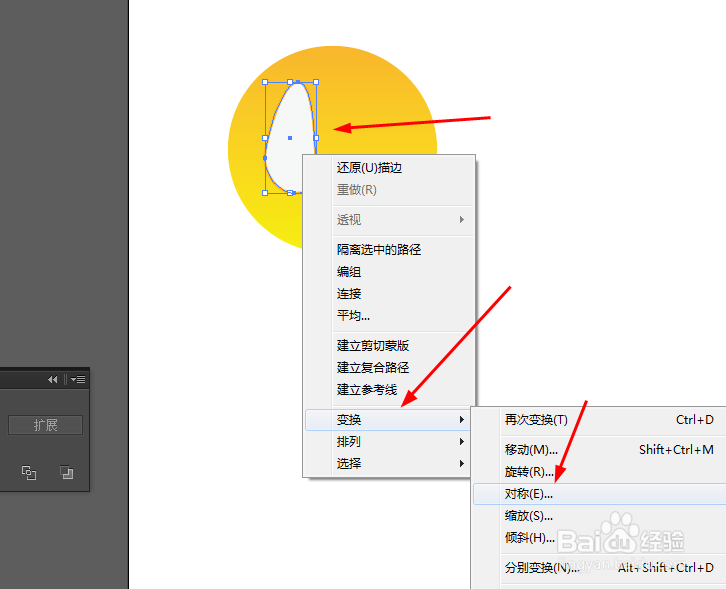
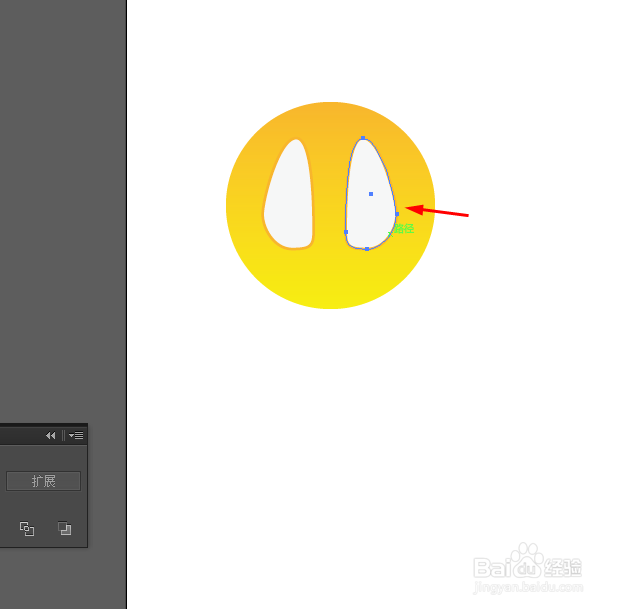
3、点击椭圆图形右键选择变换—对称复制椭圆形,如图所示

Ai绘制可爱表情的图标

Ai绘制可爱表情的图标

4、接着选择椭圆工具,按住shift画两个正圆图形,并填充颜色,如图所示

Ai绘制可爱表情的图标

5、再一次选择椭圆工具,画一个椭圆图形,并添加渐变颜色,如图所示

Ai绘制可爱表情的图标

6、接下来选择钢笔工具,勾出如下的路径,并描边改为6pt,如图所示

Ai绘制可爱表情的图标

7、再选择椭圆工具,画一个椭圆图形,并添加渐变颜色,如图所示

Ai绘制可爱表情的图标

8、效果如下图所示

Ai绘制可爱表情的图标

  • 如何使用PS设计噪点插画?
  • 产品画册究竟体现哪些方面?
  • Ai如何制作粉色拱形高光效果
  • 如何用AI画一个太极。
  • AI中如何添加外发光效果?
  • 热门搜索
    洛阳旅游景点大全 死海旅游 春节旅游城市 玉龙雪山旅游攻略 太原到北京旅游 旅游相册 北京旅游图 巴马旅游 大理旅游地图 乌镇旅游攻略两天一夜