PPT制作字画画轴展开效果

 时间:2026-02-14 03:59:03

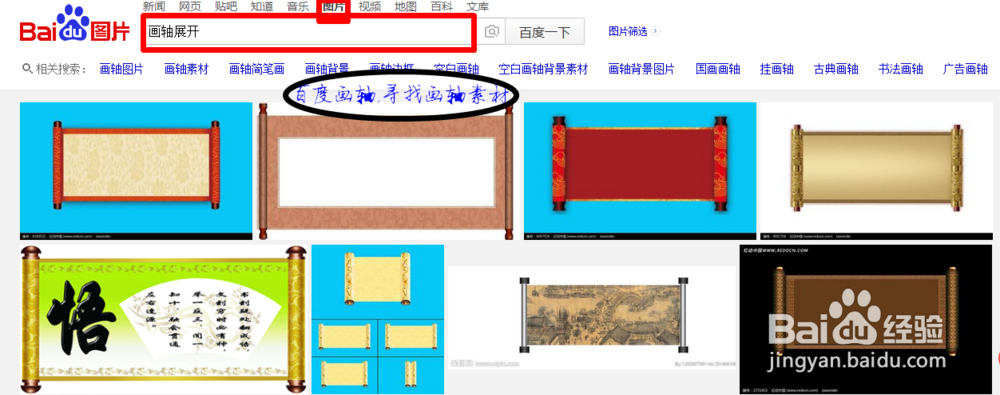
1、准备素材,可以用自己好的图片,也可以网上搜索。

PPT制作字画画轴展开效果

PPT制作字画画轴展开效果

PPT制作字画画轴展开效果

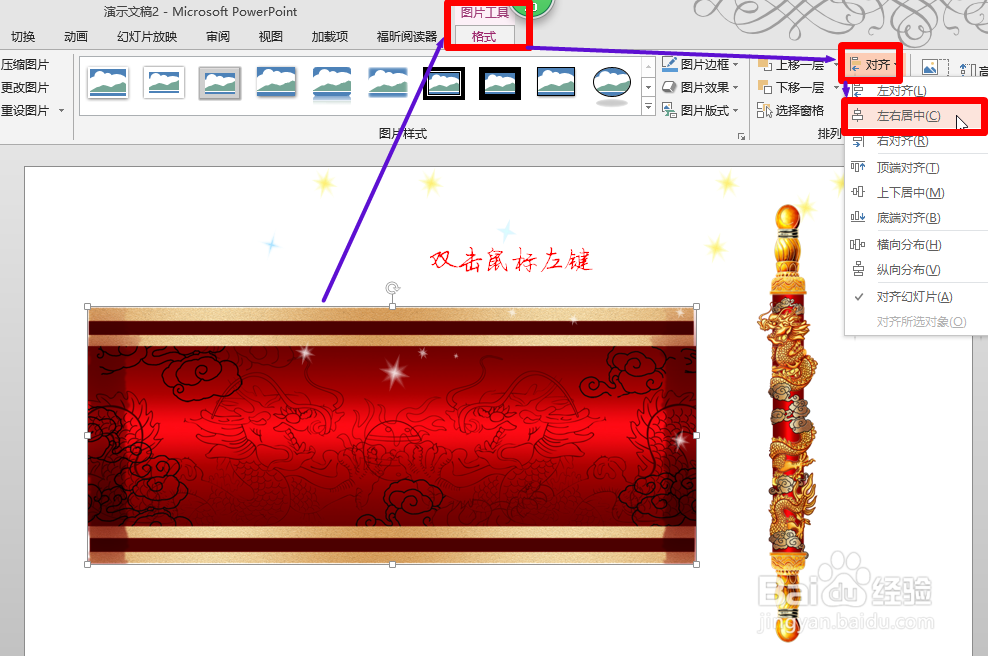
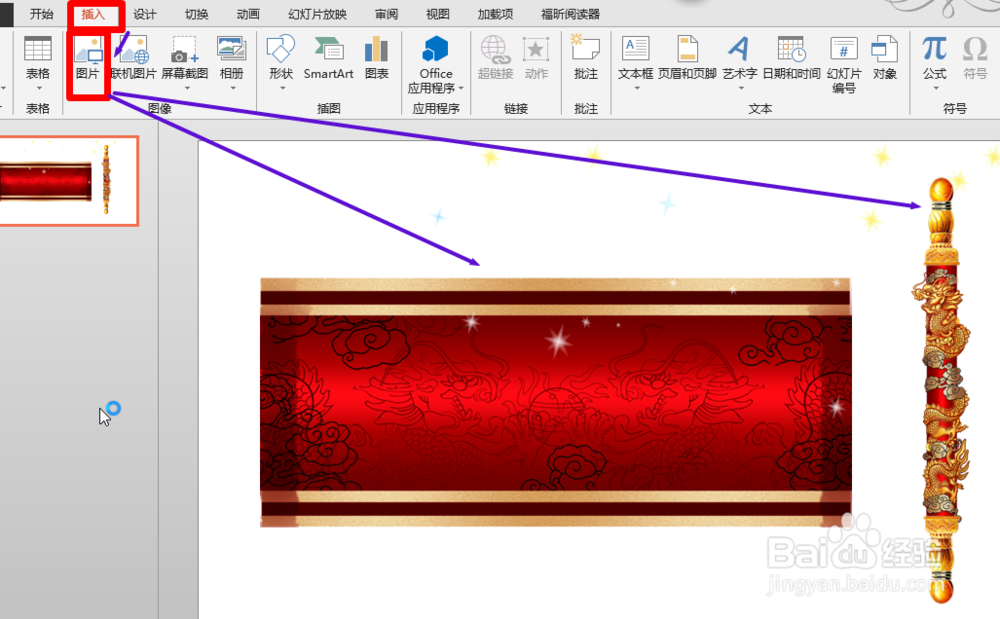
2、打开PPT,新建文档,然后插入图片。

画卷居中设置:插入→图片→选择图片文件夹里面图片;

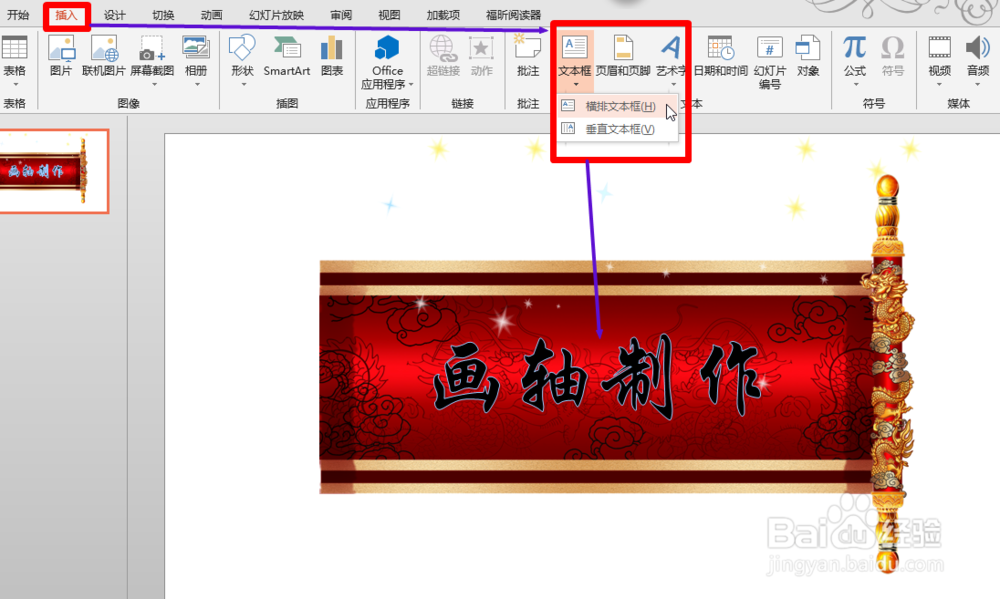
添加文字:插入→文本框。
PPT制作字画画轴展开效果

PPT制作字画画轴展开效果

PPT制作字画画轴展开效果

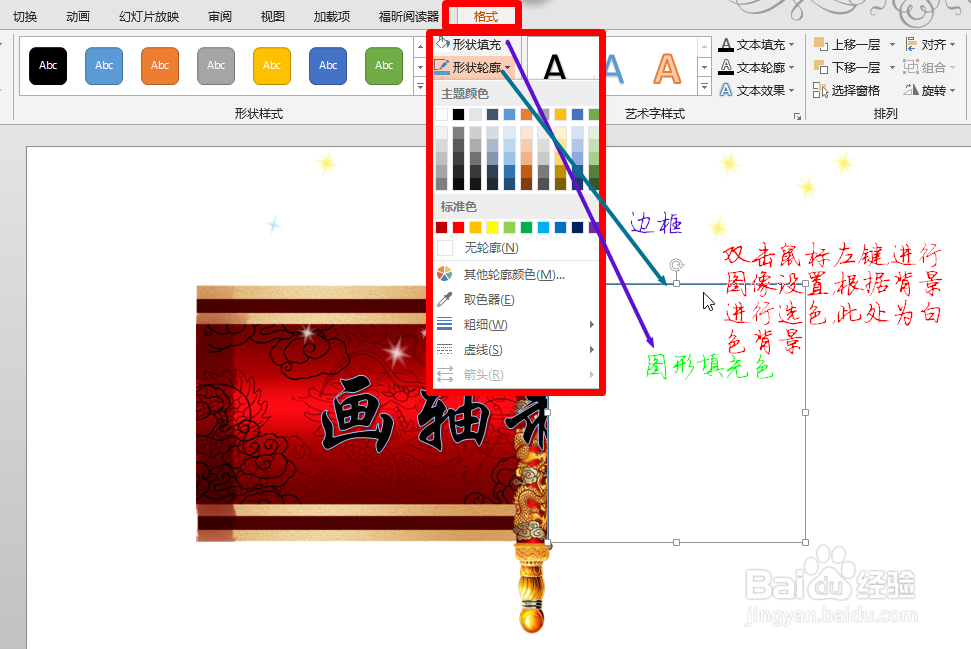
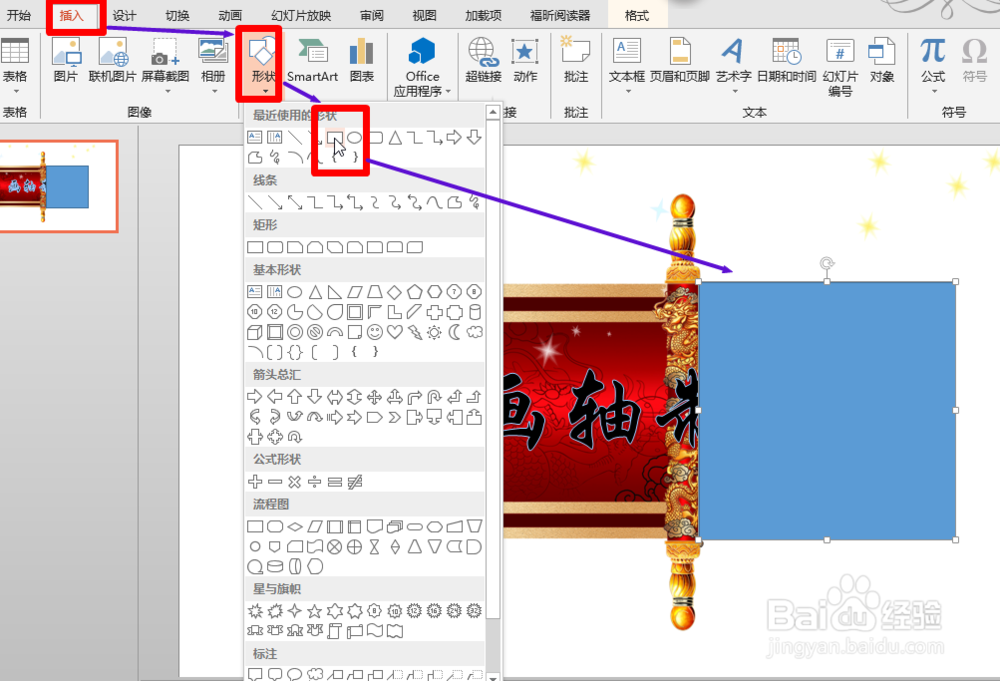
3、调整好画轴位置,在右边添加图形,遮住底下画卷。

然后调整好颜色搭配:在绘图工具→形状样式中进行设置。
PPT制作字画画轴展开效果

PPT制作字画画轴展开效果

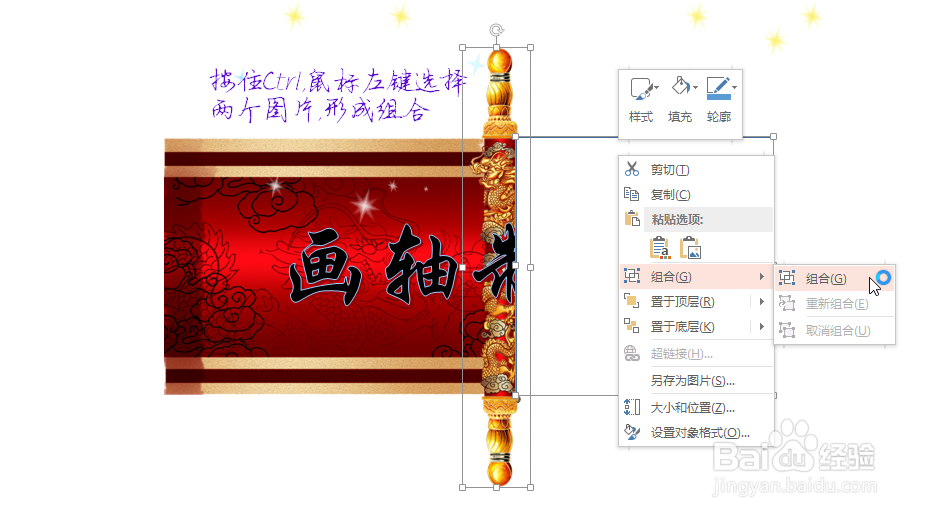
4、把画轴与添加的图形进行组合设置,使其成一个整体。

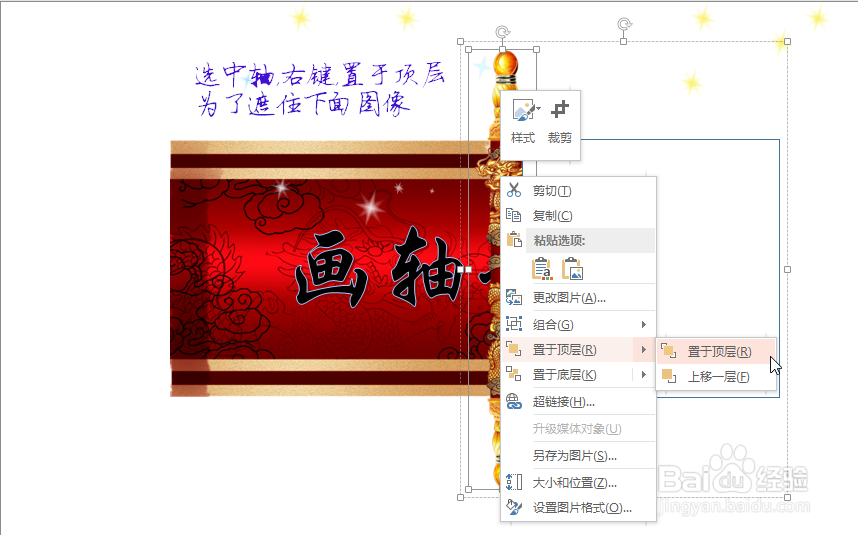
对轴进行调整,选中画轴,右键,选置于顶层,使其遮住底层画卷。
PPT制作字画画轴展开效果

PPT制作字画画轴展开效果

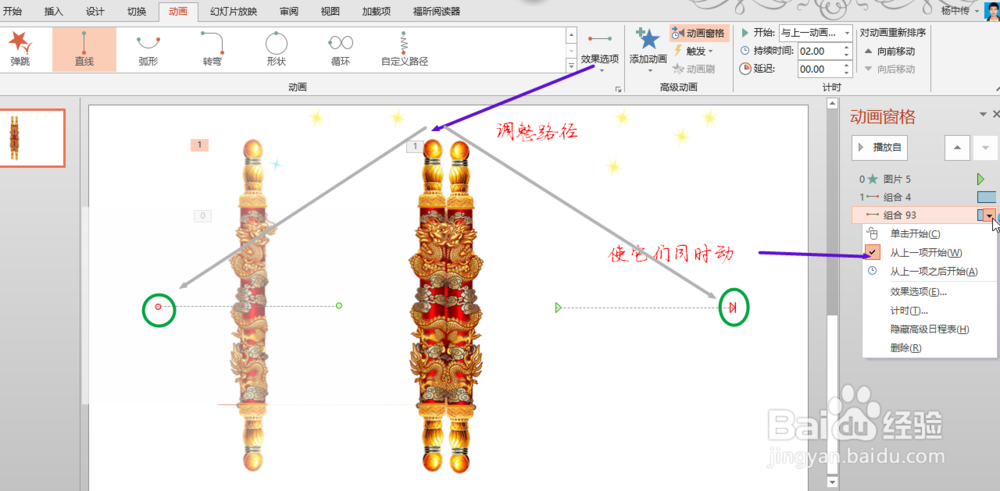
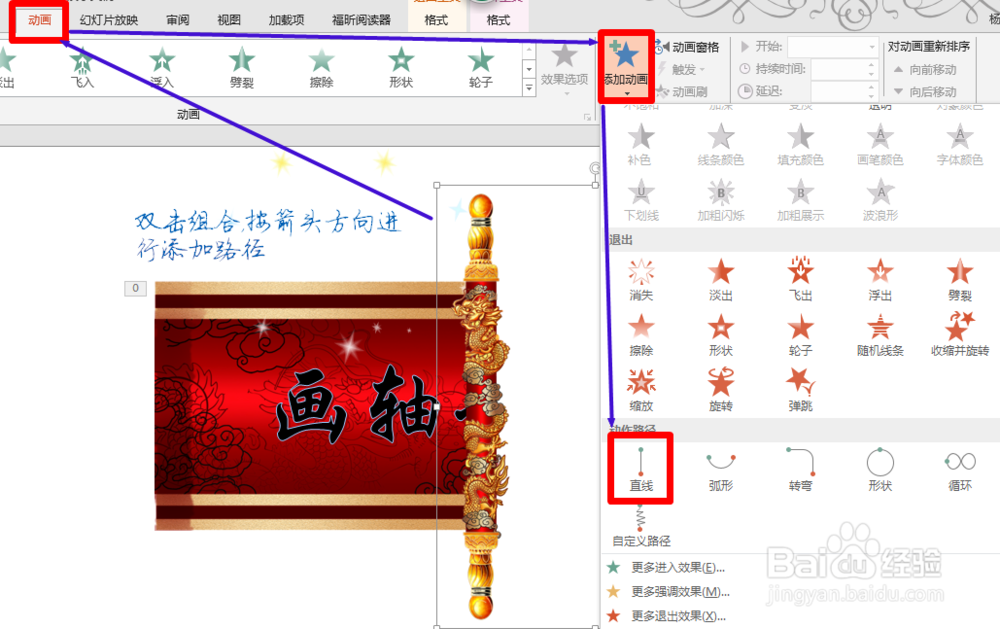
5、添加轴运动边沟,调整路径方向。

动画→添加动画→动作路径→直线→效果选项
PPT制作字画画轴展开效果

PPT制作字画画轴展开效果

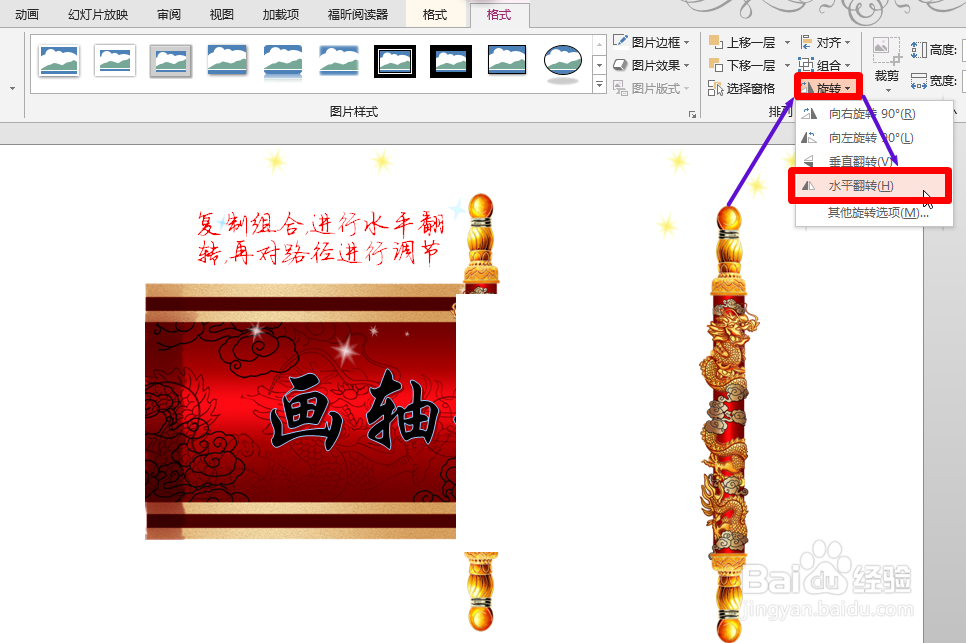
6、复制右边仗篇的组合,进行水平翻转,得到左面一半,然后杰陕言进行左右调整,选择路径进行设置,使其向左移动。

图片工具→旋转→水平翻转
PPT制作字画画轴展开效果

PPT制作字画画轴展开效果

7、打开后的画卷效果。

PPT制作字画画轴展开效果

  • Focusky新手制作教程
  • PPT如何制作相机胶卷的图片效果?
  • 如何利用PPT制作出画轴展开动画效果
  • ppt让图片动起来
  • PPT制作投篮动画
  • 热门搜索
    沙家浜旅游 文昌旅游 昌吉旅游 拉斯维加斯旅游攻略 喀纳斯湖旅游 中国旅游景点地图 全国假日旅游部际协调会议办公室 张家界旅游咨询 六安旅游景点大全 九宫山旅游