1、首先,点击工具栏的【插入】(如图三近所示)

2、然后找到【页码】,然后展开【页码】,点击下拉菜单的【页码】(如图所示)


3、然后根据薪宙宙自己的需求设置【样式】、【位置】,然后【页码编号】下选择【起始页码】,然后【应用范围】下选择【整篇文章】,点击【确定】(如图所示)

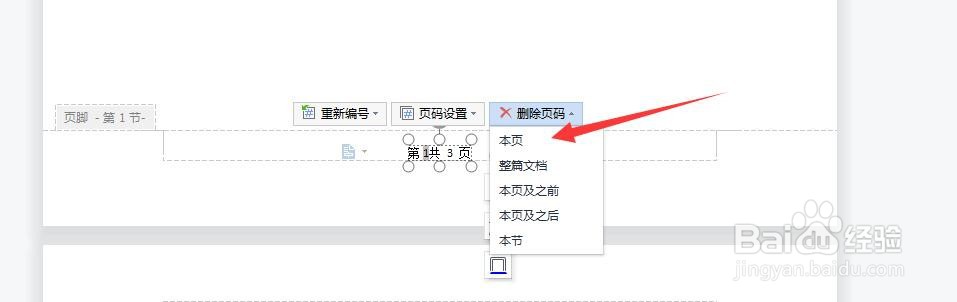
4、然后,欠粒双击第一页的页脚,删除本页的页码,再在空白处双击一下,页码就从第二页开始编写了(如图所)
时间:2026-04-23 03:21:31
1、首先,点击工具栏的【插入】(如图三近所示)
2、然后找到【页码】,然后展开【页码】,点击下拉菜单的【页码】(如图所示)
3、然后根据薪宙宙自己的需求设置【样式】、【位置】,然后【页码编号】下选择【起始页码】,然后【应用范围】下选择【整篇文章】,点击【确定】(如图所示)
4、然后,欠粒双击第一页的页脚,删除本页的页码,再在空白处双击一下,页码就从第二页开始编写了(如图所)
