如何用PS将输入的字体改变大小,旋转方向

 时间:2026-05-02 21:36:39

1、首先鼠标左键双击打开PS软件,鼠标左键单击“文件”,选择“新建”,宽度输入550像素,长度输入350像素,设置完成后,鼠标左键单击“确定”,文件就新建好了。

如何用PS将输入的字体改变大小,旋转方向

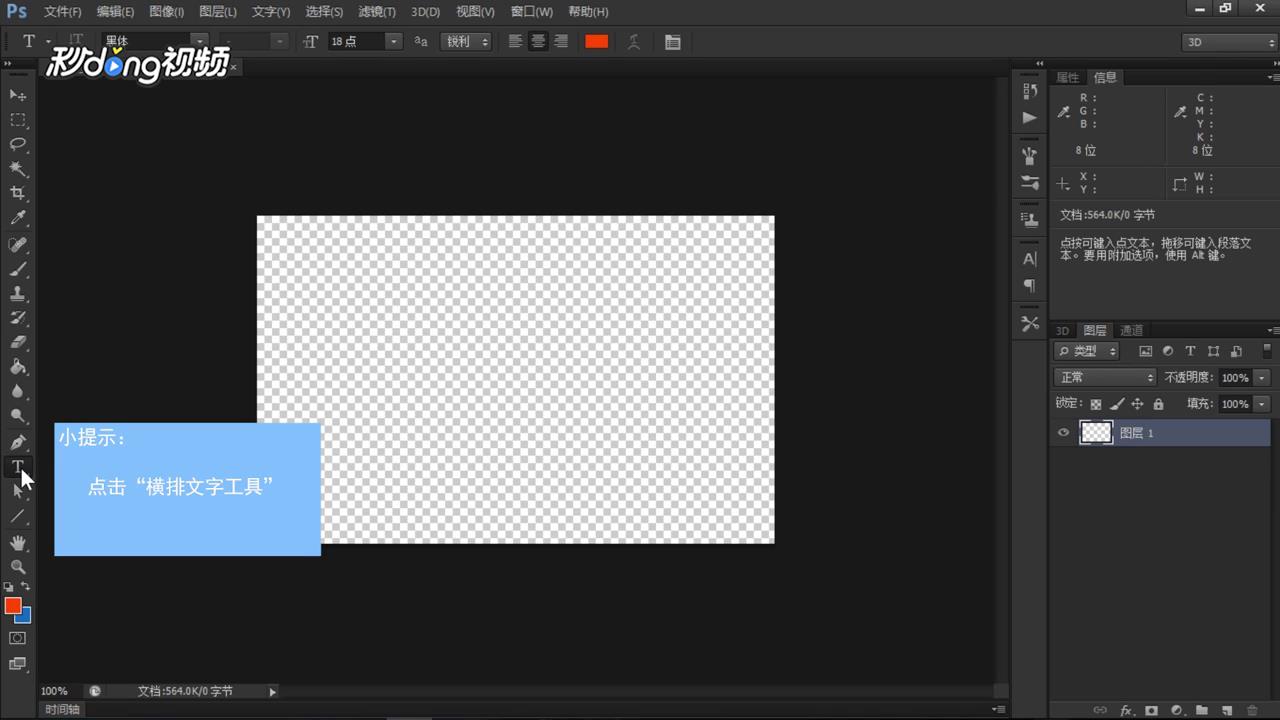
2、然后鼠标左侧单机击左侧工具栏的“横排文字工具”,然后将光标移到画布上,鼠标左键单击画布,输入一行文字,然后全选文字,在这上方的设置字体大小文本框内,输入想要设置的字体大小,然后按回车键,字体大小就调整好了。
如何用PS将输入的字体改变大小,旋转方向

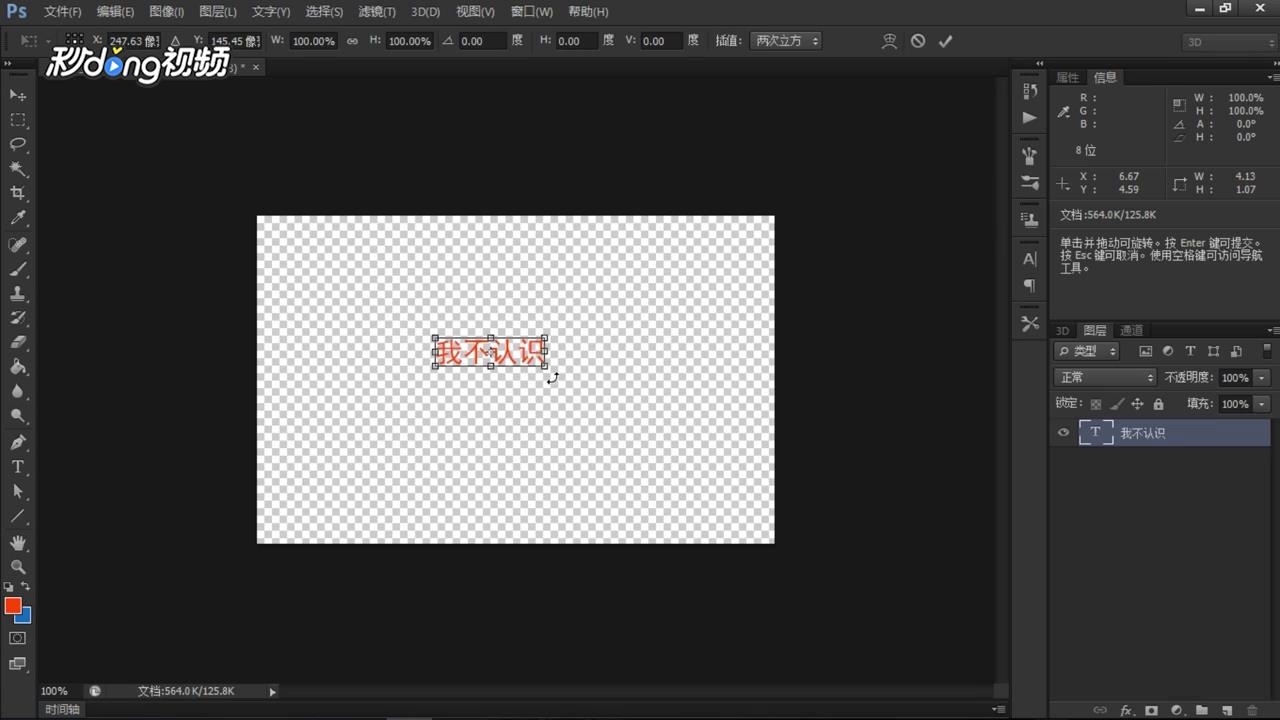
3、鼠标左键单击工具栏的移动工具,然后按Ctrl+T组合键,鼠标右键点击文字,选择自由变换。

如何用PS将输入的字体改变大小,旋转方向

4、最后将光标移动到文字的边角,等双箭头变为弯曲,鼠标左键单击进行上下拖动,调整旋转方向,调整完成后按回车键,到这里操作就完成了。
如何用PS将输入的字体改变大小,旋转方向

  • ps中怎么给图片填充颜色
  • ps如何复制文字
  • Photoshop如何调整粘贴的图片大小
  • ps怎么调字体大小
  • ps怎么旋转图片
  • 热门搜索
    重庆海外旅游百事通 无锡旅游景点介绍 从化有什么旅游景点 五一杭州旅游攻略 锦江旅游上海旅行社 哈尔滨雪乡旅游攻略 荥阳旅游景点大全 湖南凤凰城旅游 寒山寺旅游攻略 三亚有哪些旅游景点