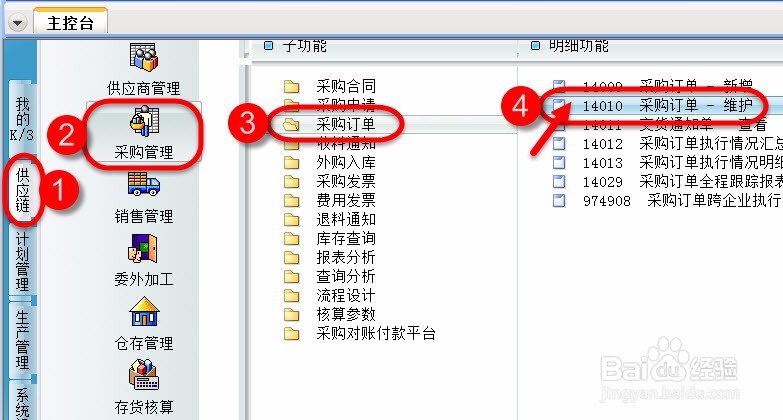
1、ERP操作员登录ERP主控台,依次展开【供应链】->【采购管理】->【采购订单】->双击打开【采购订单-维护】。
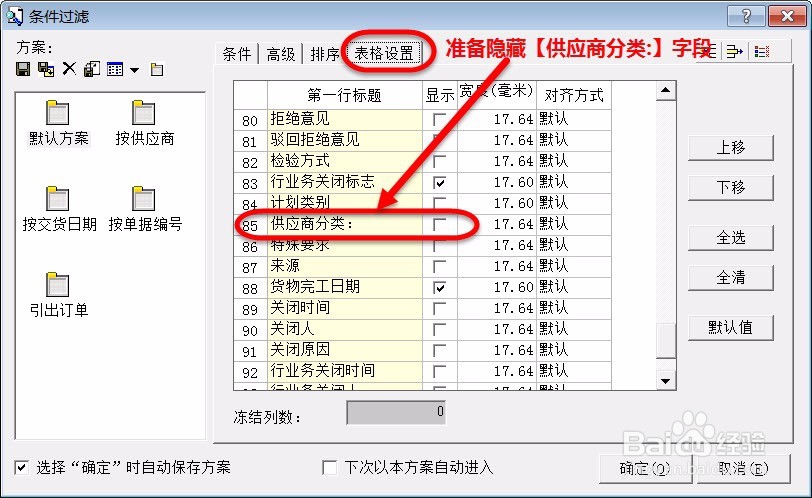
2、进入采购订单条件过滤界面,切换到【表格设置】选项卡,此处可以找到【供应商分类:】字段,如下图所示。
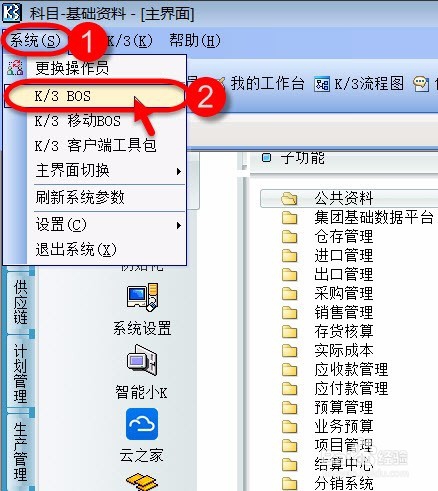
1、系统管理员登录ERP主控台,点击左上角【系统】菜单栏,从弹出的快捷菜单中点击【K/3 BOS】按钮。
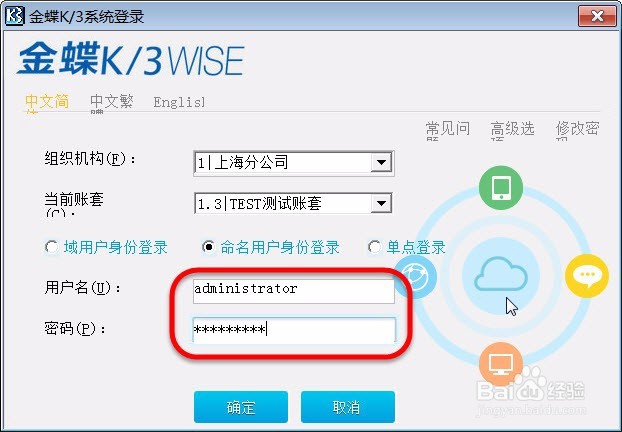
2、弹出登录界面,选择对应的账套,输入正确的系统管理员用户名和密码。
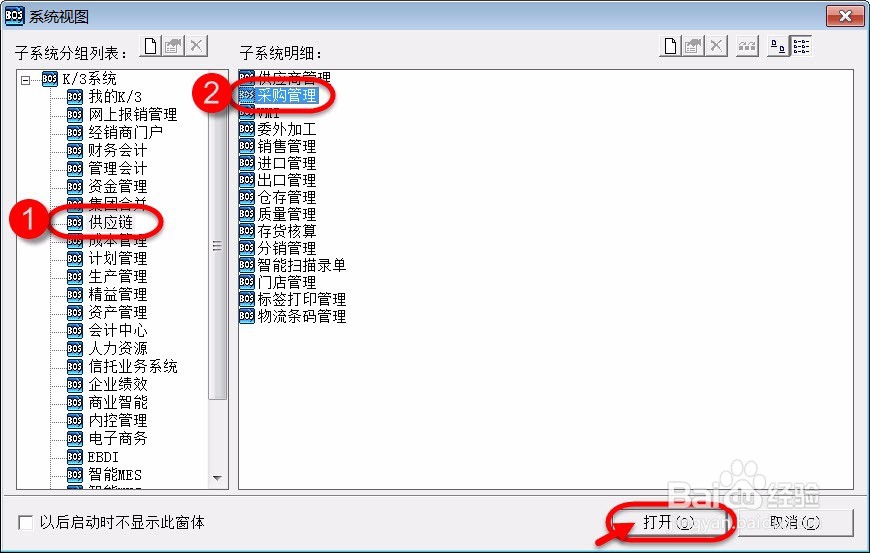
3、进入系统视图界面,点击左侧【供应链】,右侧选中【采购管理】,最后点击【打开】 按钮。
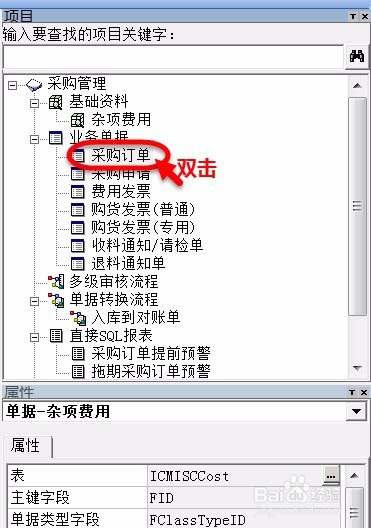
4、进入采购管理系统,在右边【项目】窗口的【业务单据】中找到【采购订单】双击。
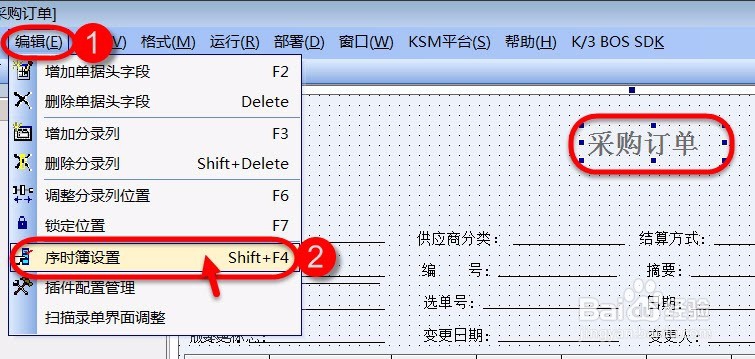
5、接下来,点击【编辑】菜单下的【序时簿设置】按钮。
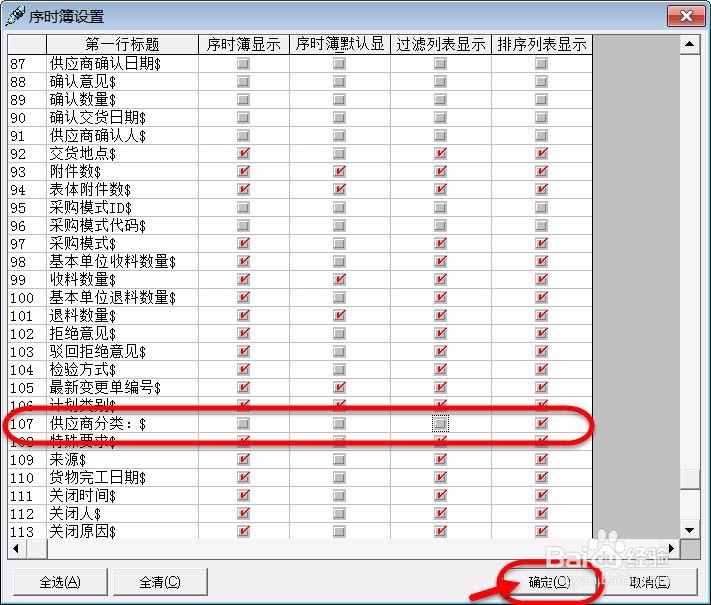
6、弹出【序时簿设置】窗口,找到【供应商分类:$】去掉对【序时簿显示】的勾选,去掉对【过滤列表显示】的勾选,最后点击【确定】按钮,返回到采购订单界面。
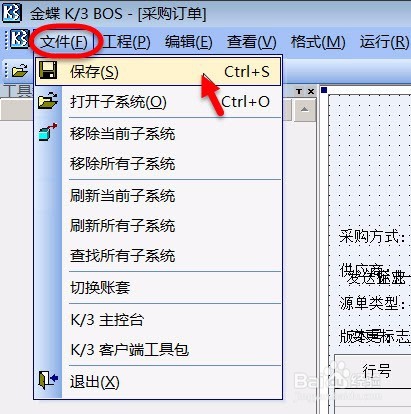
7、在采购订单界面,点击【文件】菜单栏,从弹出的快捷菜单中点击【保存】按钮,来完成对设置的保存工作。
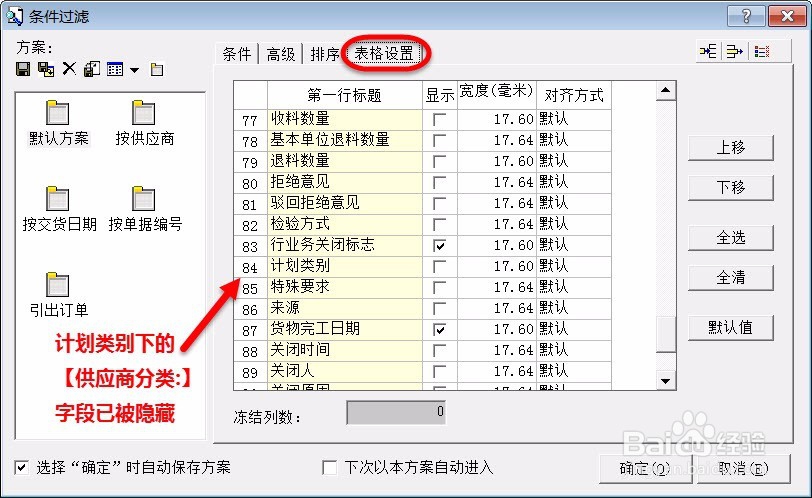
8、设置完成后,重新登录ERP,进入采购订单条件过滤界面,【供应商分类:】字段已被隐藏,设置成功,演示完毕。