1、首先,我们点击任务栏搜索框
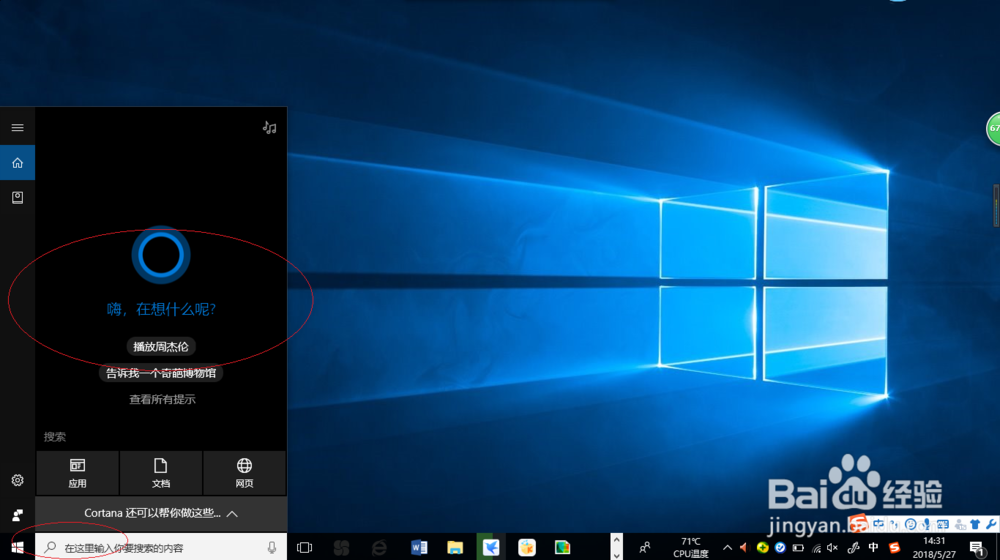
2、搜索框输入"控制面板"关键字
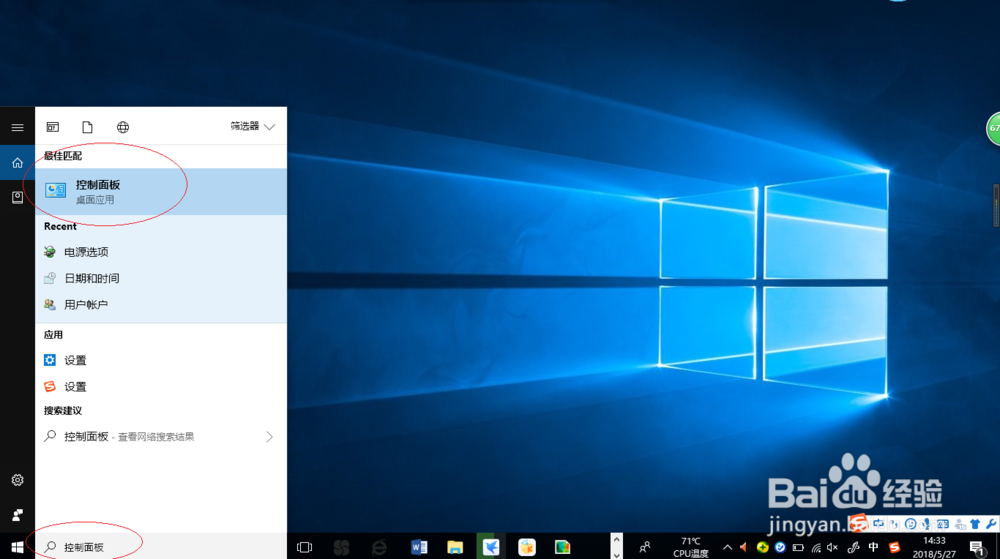
3、唤出"控制面板"程序窗口,点击"系统和安全"图标

4、点击"系统→允许远程访问"图标
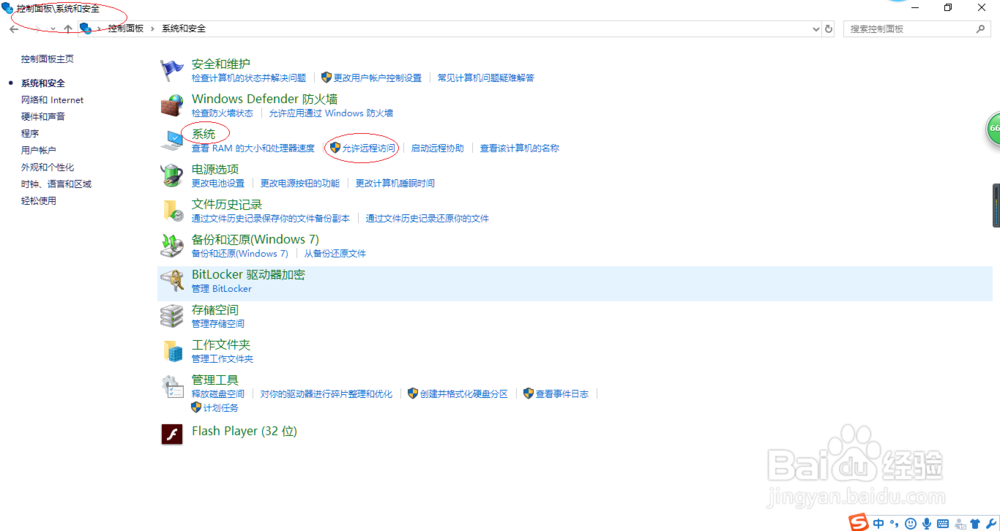
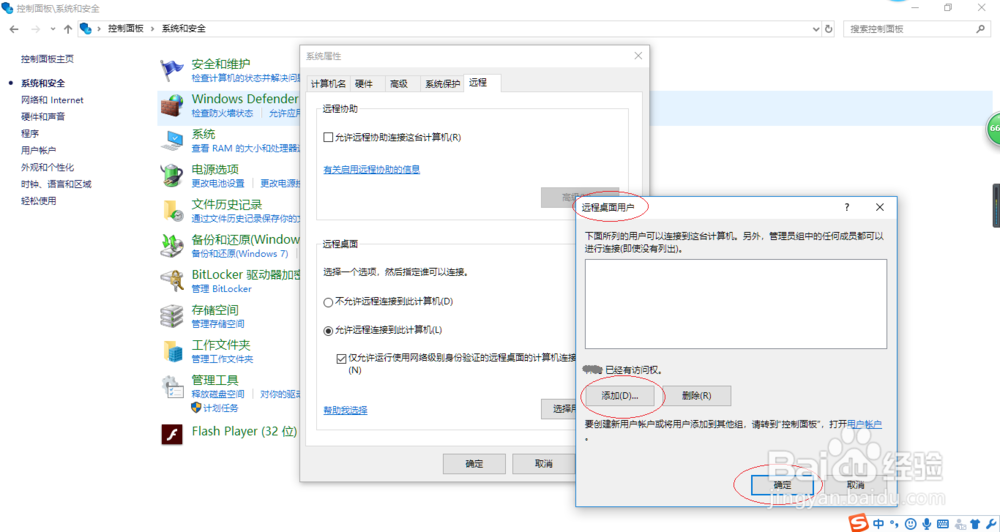
5、勾选"远程→远程桌面→允许远程连接到此计算机"单选框,点击右侧"选择用户"按钮
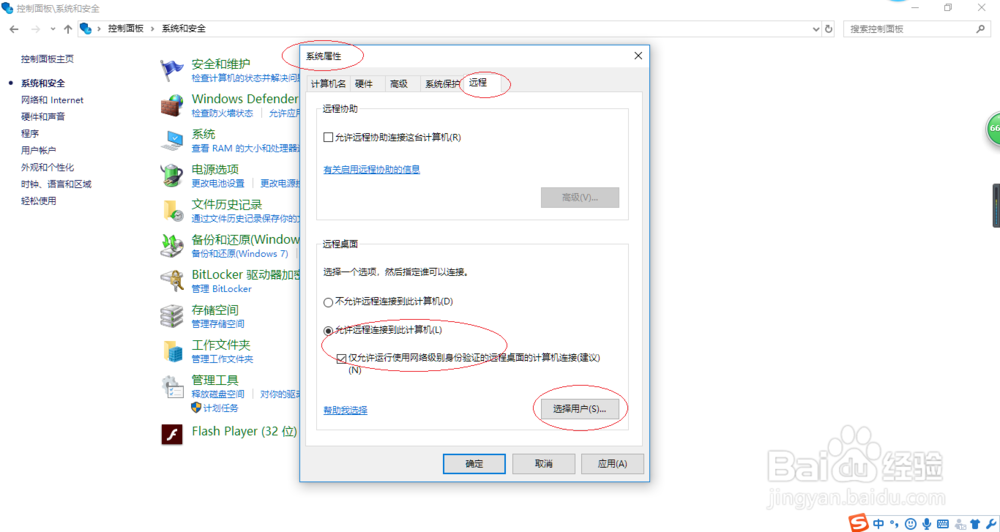
6、完成设置,谢谢朋友们的关注
时间:2026-04-22 08:37:05
1、首先,我们点击任务栏搜索框
2、搜索框输入"控制面板"关键字
3、唤出"控制面板"程序窗口,点击"系统和安全"图标
4、点击"系统→允许远程访问"图标
5、勾选"远程→远程桌面→允许远程连接到此计算机"单选框,点击右侧"选择用户"按钮
6、完成设置,谢谢朋友们的关注
