Excel2007如何使用合并计算功能

 时间:2026-02-12 04:48:16

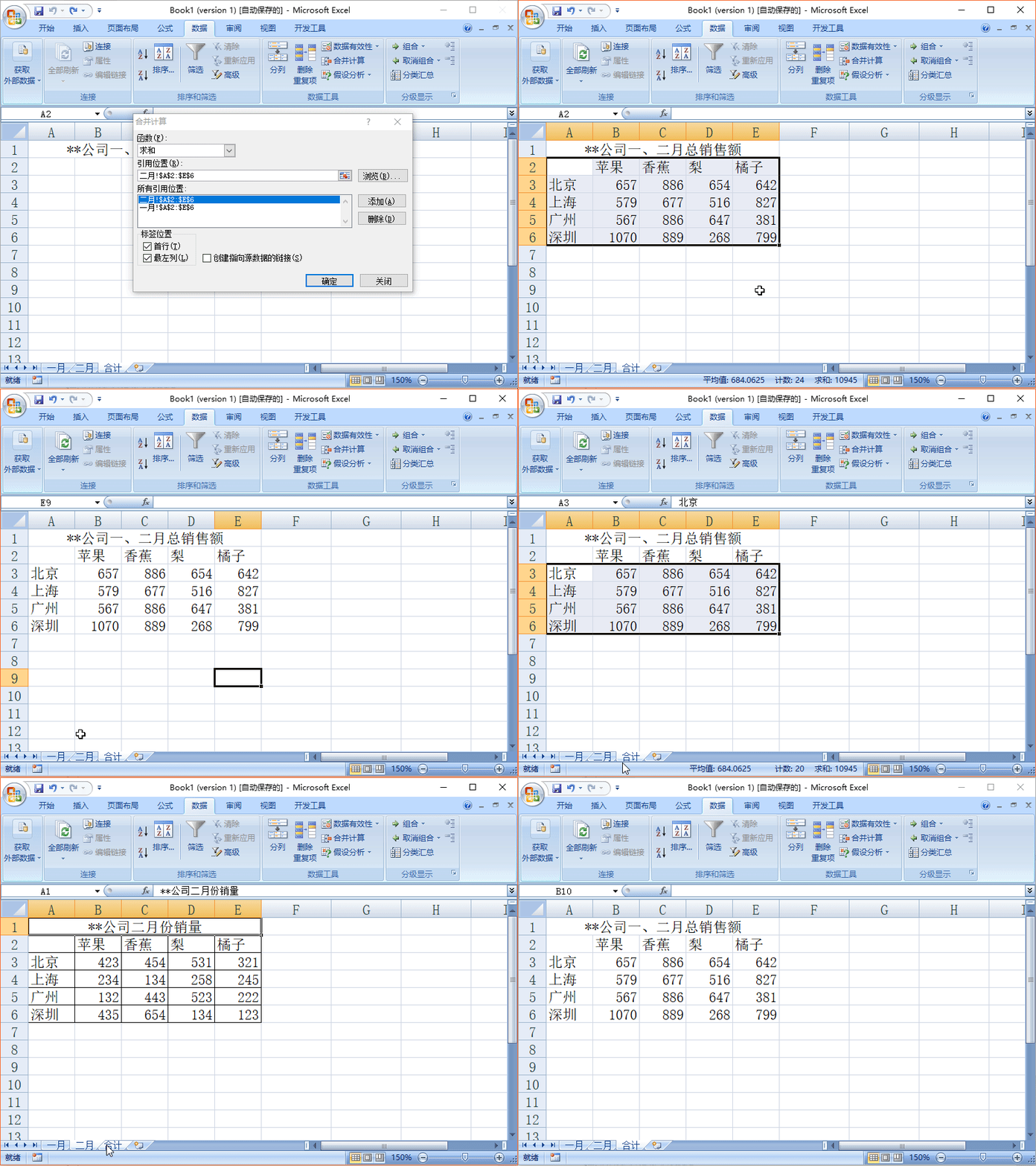
1、打开一个如图所示的表格。第一个工作表是一月份的销量,第二个工作表是二月份的销量,现在我们需要在第三个表中求得一二月份的总销量。

Excel2007如何使用合并计算功能

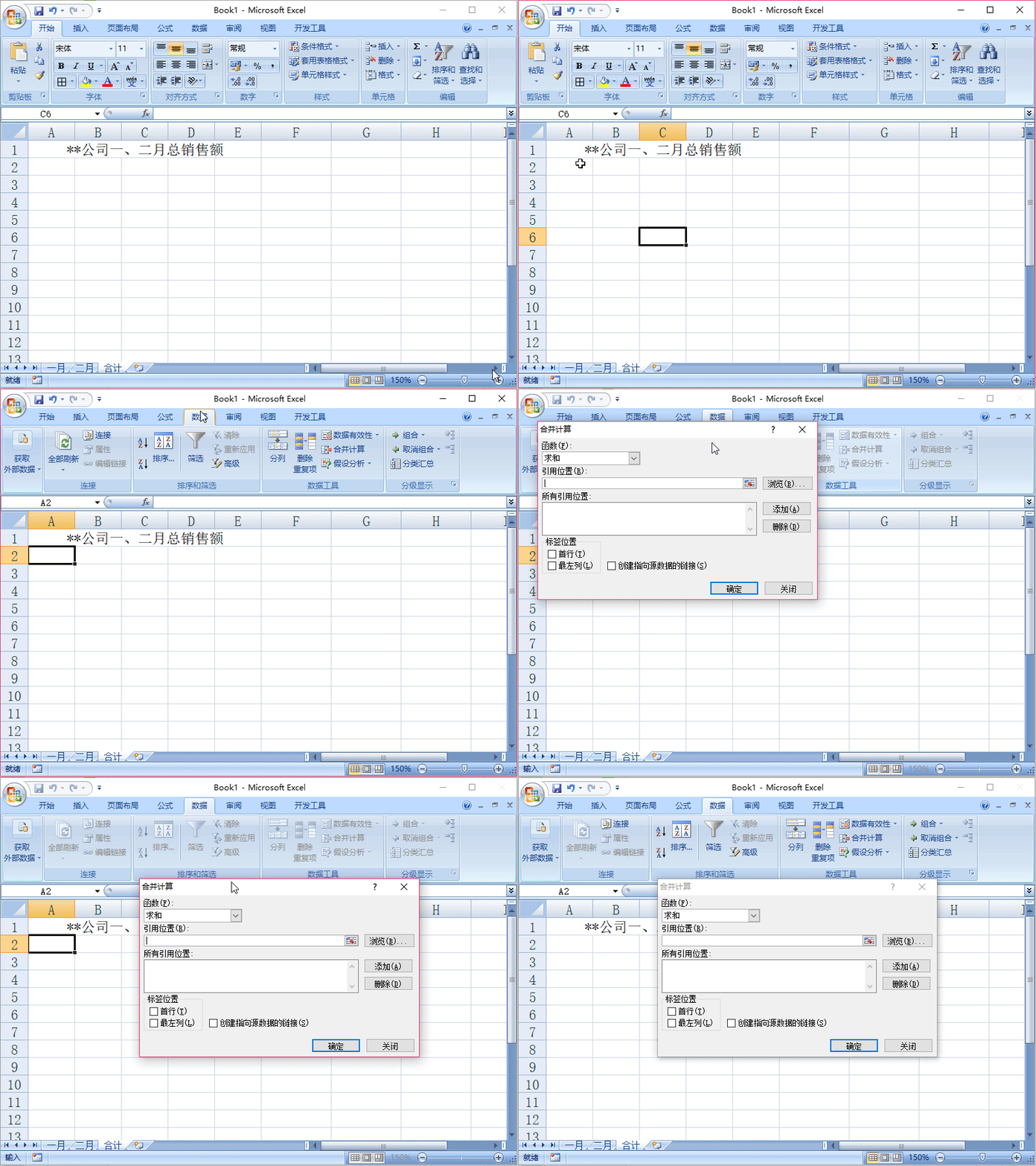
2、在表“合计”中,选择A2单元格,单击“菜单栏--数据--合并计算”,弹出“合并计算”对话框。
Excel2007如何使用合并计算功能

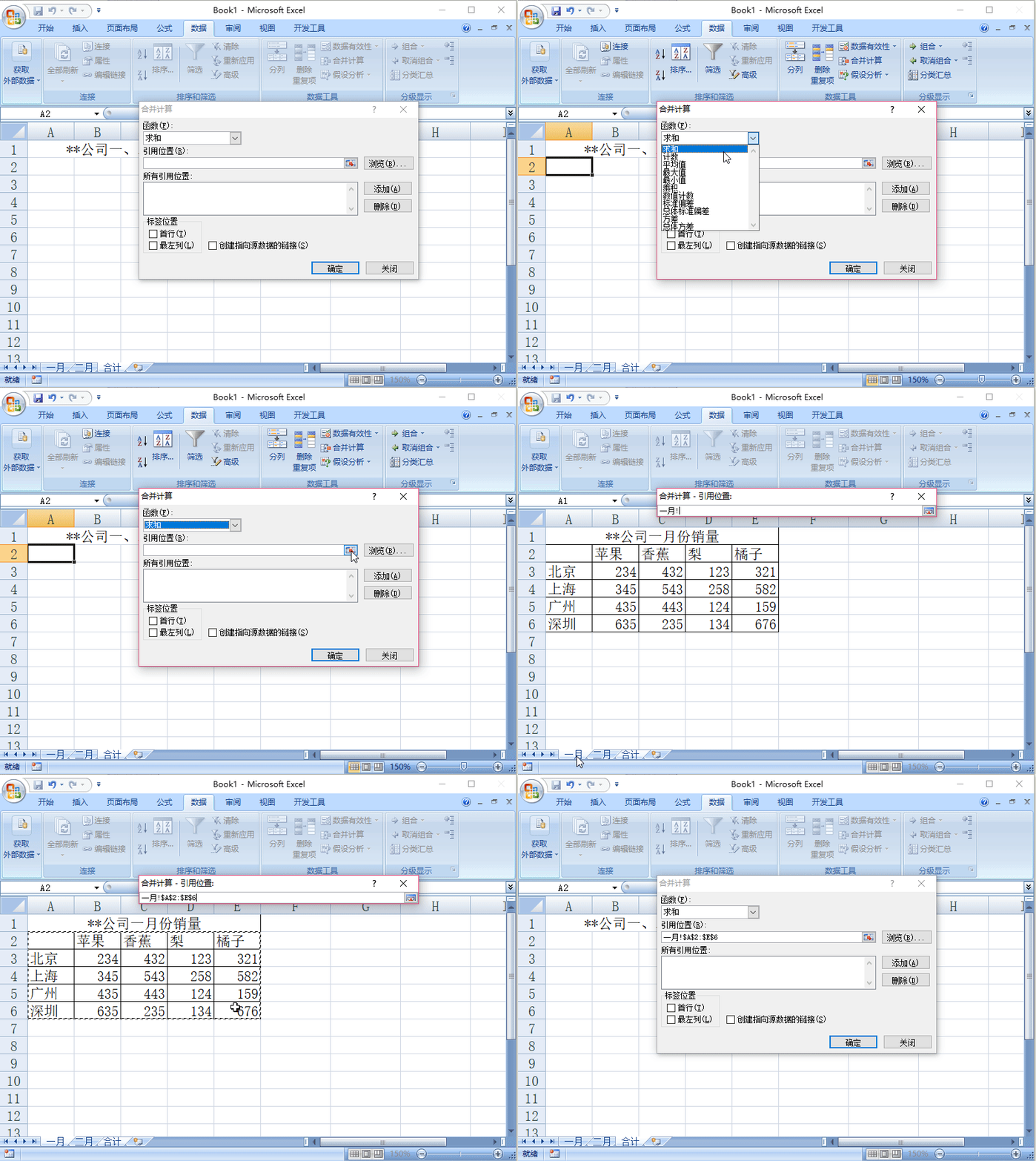
3、在“合并计算”对话框中,函数选择“求和”,引用位置,点击空格后方按钮,点击表“一月”,选取A2:E6单元格,然后点击后方按钮返回。
Excel2007如何使用合并计算功能

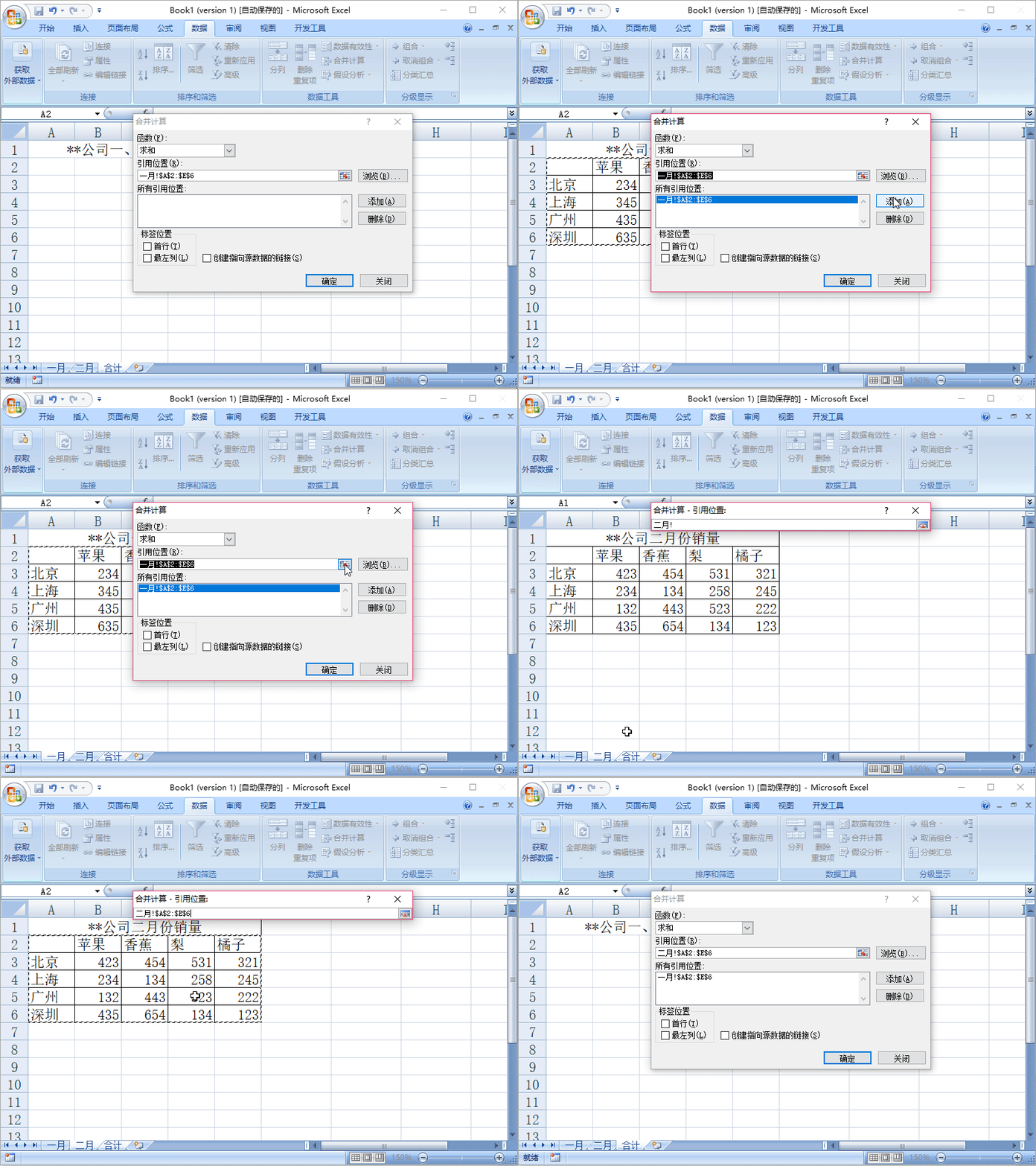
4、在“合并计算”对话框中,点击“添加”,在“引用位置”点击空格后方按钮,点击表“二月”,选取A2:E6单元格,然后点击后方按钮返回。
Excel2007如何使用合并计算功能

5、再次点击“添加”按钮,勾选“首行”和“最左列”。

Excel2007如何使用合并计算功能

6、点击确定,在表“合计”中会出现新的表格,我们可以抽取验证一组数据。

Excel2007如何使用合并计算功能

  • excel表格数据分类汇总到另一个表格
  • 常用Excel函数组合VLOOKUP+MATCH
  • excel怎么实现跨工作表引用数据
  • Excel如何将多个表格的特定数据汇总到一个表格
  • 输入数量后自动显示对应日期:EXCEL循环引用
  • 热门搜索
    香港迪士尼旅游 山东潍坊旅游景点 旅游管理专业前景 东钱湖旅游攻略 房山旅游景点 延安旅游攻略 上海旅游人力资源网 丽江旅游景点大全 石家庄旅游地图 陇南旅游景点大全