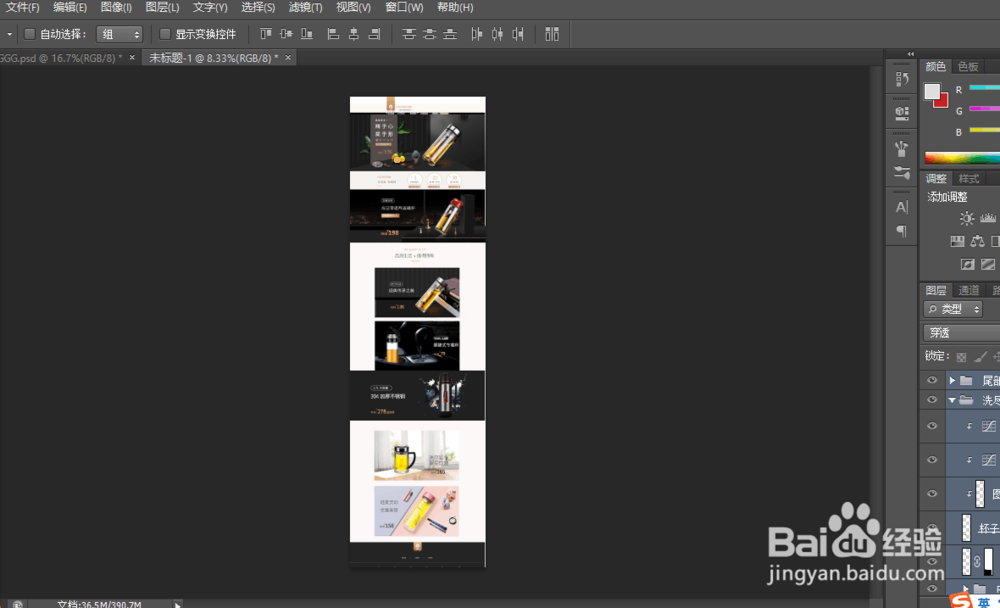
1、点击“图像”——“图像大小”
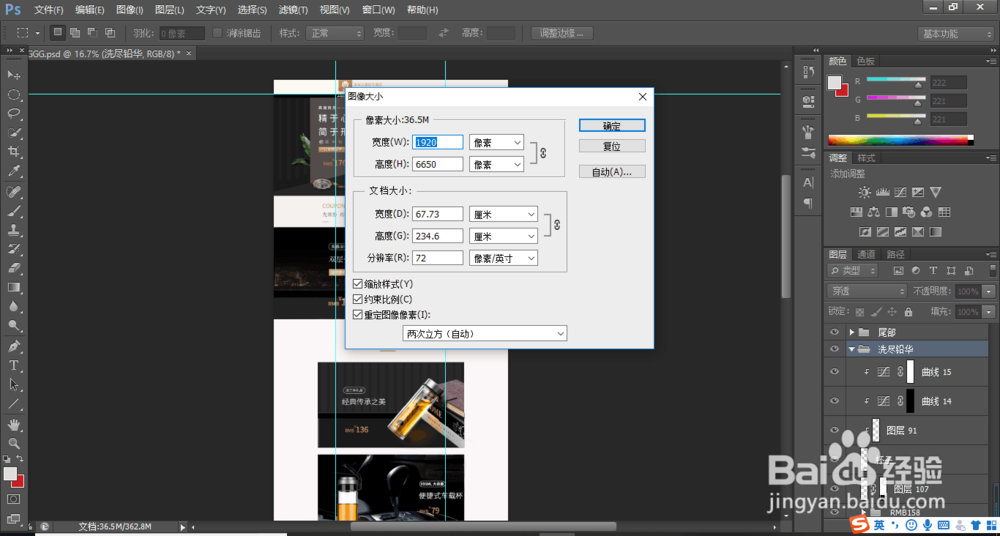
2、看弹出的框里面的像素大小或者是文档大小,宽度高度和分辨率,然后点击取消
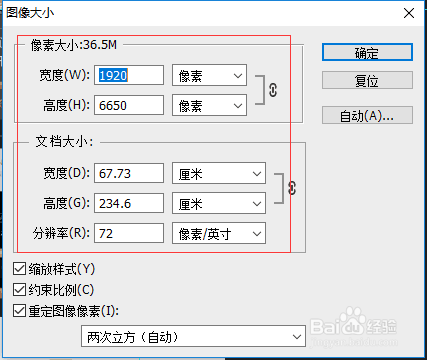
3、Ctrl+N,新建,建一个和刚才打开看的图像大小一样高度宽度分辨率的画布,也可以是同样像素大小的画布
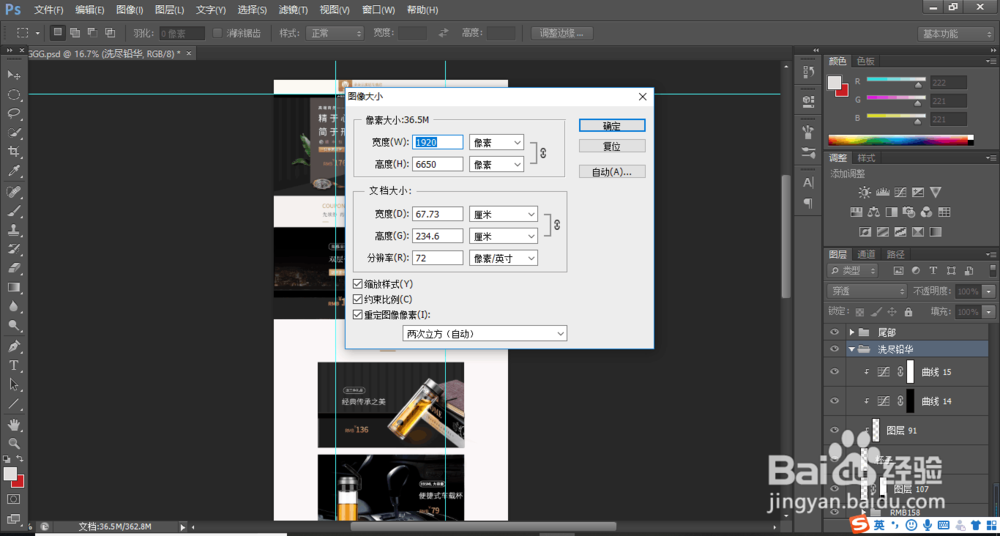
4、之后回到我们做的图上,按住shift将图层全选
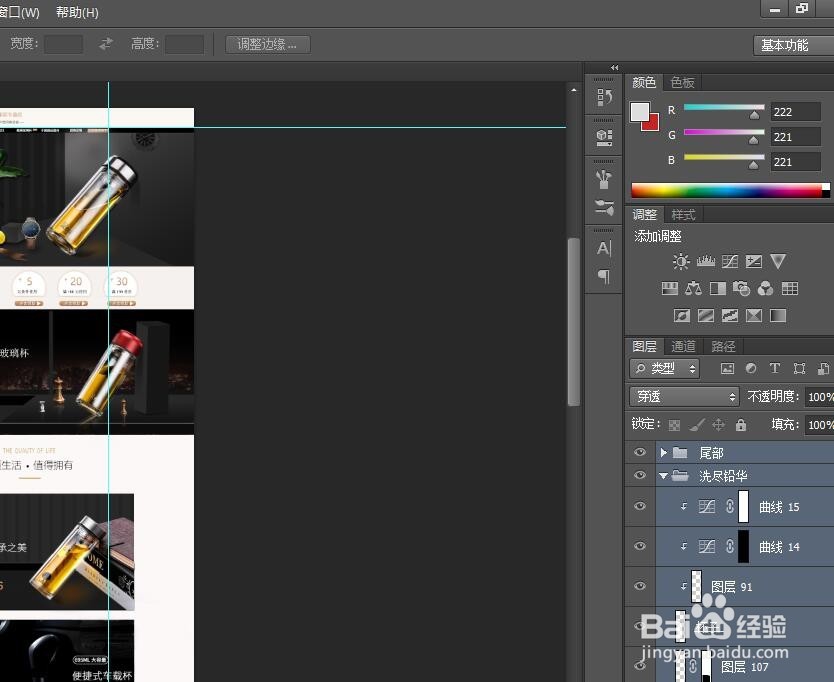
5、将全选的图层拖入新建的画布里再保存就可以了
时间:2026-05-03 20:22:29
1、点击“图像”——“图像大小”
2、看弹出的框里面的像素大小或者是文档大小,宽度高度和分辨率,然后点击取消
3、Ctrl+N,新建,建一个和刚才打开看的图像大小一样高度宽度分辨率的画布,也可以是同样像素大小的画布
4、之后回到我们做的图上,按住shift将图层全选
5、将全选的图层拖入新建的画布里再保存就可以了
