PPT无法打开,打开后总是修复的解决方法?

 时间:2026-02-13 21:46:47

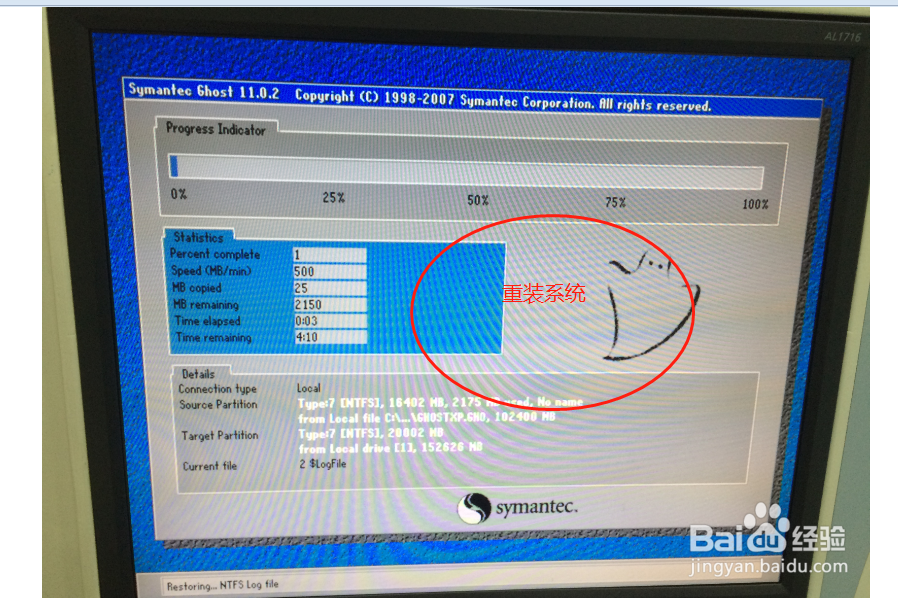
1、1、还原电脑系统:我们使用系统盘或者u盘系统盘或者电脑有备份的话,直接进行系棍盯统还原操作,但是这个比较麻烦,重装之后,其它的软件都要安装和备份,一般不建议这样操作,迫不得已,可以先备份好资料,再进行还原即可。

PPT无法打开,打开后总是修复的解决方法?

PPT无法打开,打开后总是修复的解决方法?

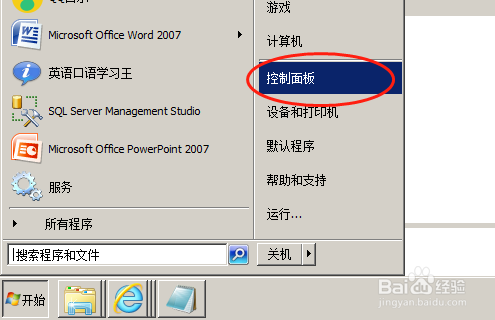
2、重新安装和卸载office软件:首先找到开始---控制面板--程序卸载,如图所示:
PPT无法打开,打开后总是修复的解决方法?

PPT无法打开,打开后总是修复的解决方法?

3、然后找到要卸载的office软件,然后选择后,点击卸载,等待卸载完成糟羞酱即可。如图所示:

PPT无法打开,打开后总是修复的解决方法?

PPT无法打开,打开后总是修复的解决方法?

4、当卸载完成之后,重启电脑,然后再打开office安装包或者自己去网上下载一个office软件,进行重新安装。

PPT无法打开,打开后总是修复的解决方法?

PPT无法打开,打开后总是修复的解决方法?

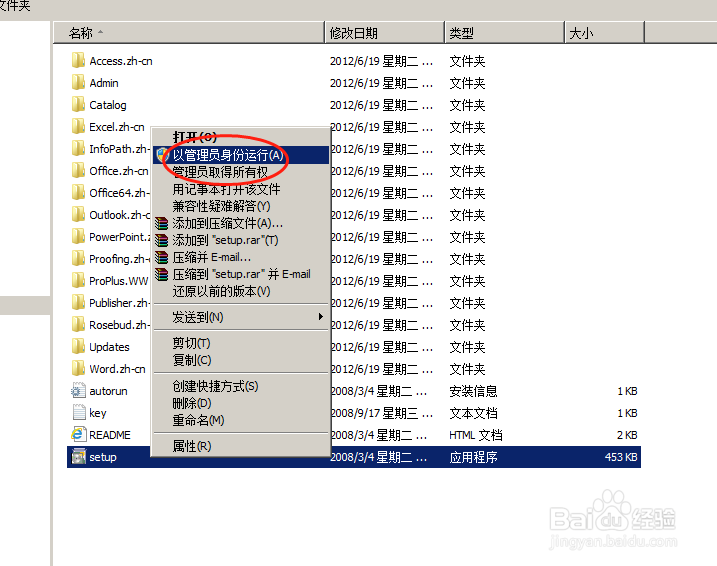
5、打开office软件,然后右键选择进行管理员安装,然后根据提示,输入产品密钥,选择安装路径,点击下一步进行安装。

PPT无法打开,打开后总是修复的解决方法?

6、此时office,正在安装,等待安装完成,完成后再打开文件即可以,后面就不会再提示修秤陵复了。详细的安装步骤可以参考本人安装经验,如图所示:

PPT无法打开,打开后总是修复的解决方法?

PPT无法打开,打开后总是修复的解决方法?

PPT无法打开,打开后总是修复的解决方法?

  • 如何让PPT制作更轻松——添加插件
  • Win10录屏快捷键是什么?
  • ppt for mac 取消动画效果
  • 怎么查看自己电脑是什么版本号?
  • PPT中图片怎么按形状裁剪?
  • 热门搜索
    丽水旅游 桂林旅游 梵净山旅游攻略 石家庄旅游 云南旅游必去的景点 旅游股票 庐山旅游 清远旅游 土耳其旅游 郑州旅游职业学院