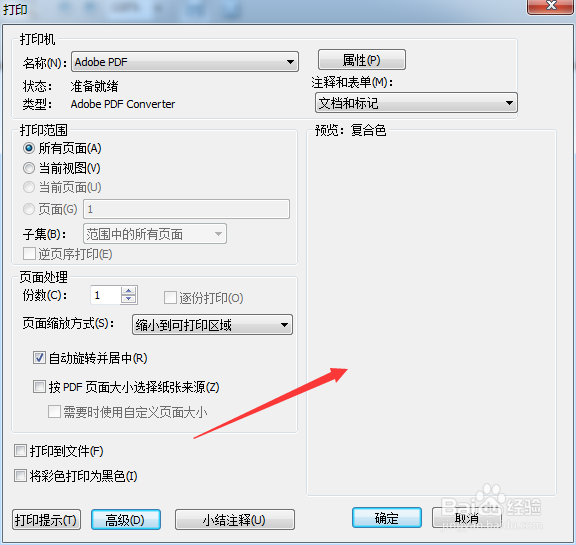
1、可以看到是对于当前中显示打印的窗口显示的显示对话框。
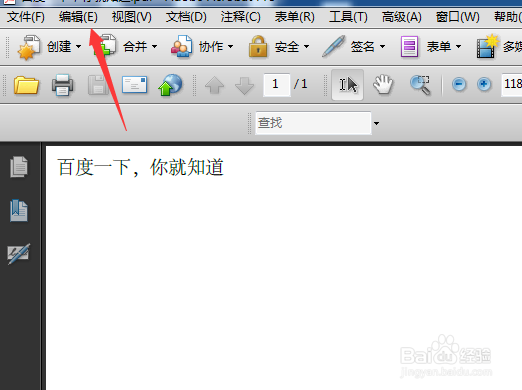
2、点击了的Adobe Acrobat的菜单中的 编辑 菜单。
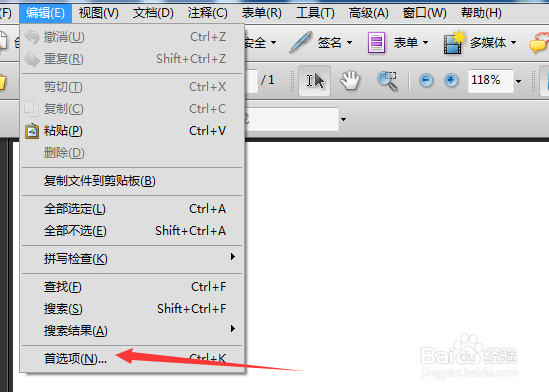
3、点击了编辑的菜单之后,弹出了下拉菜单选中为 首选项 的选项。
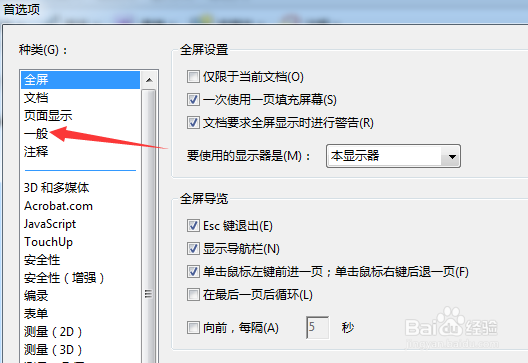
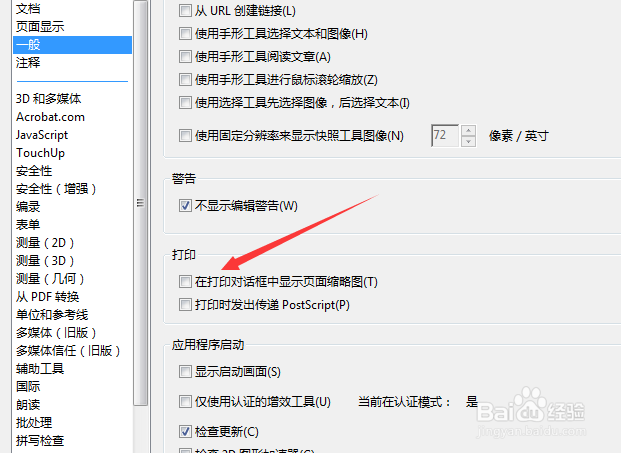
4、弹出了一个的首选项的窗口中,选中左侧中的 一般 的选项。
5、选中左侧中的一般 的选项之后,勾选上 打印对话框中显示页面缩略图 的选项。
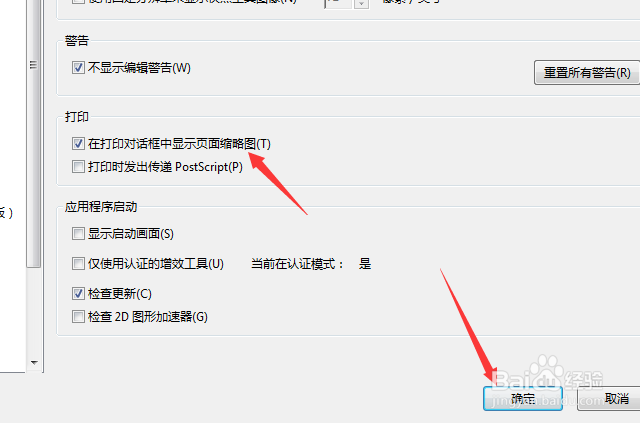
6、勾选上 打印对话框中显示页面缩略图 的选项,点击 确定 保存设置。
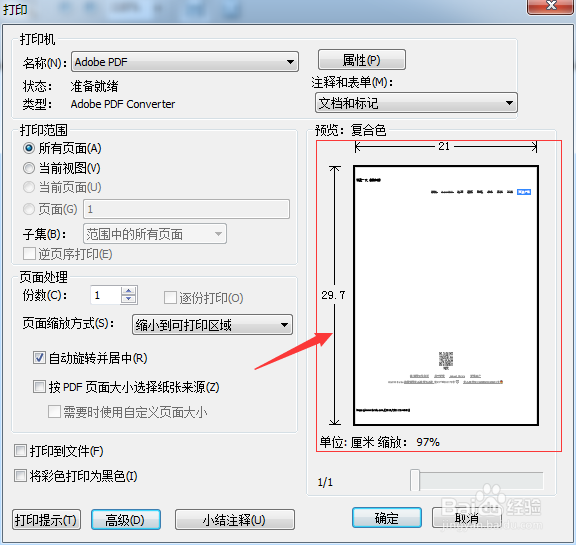
7、可以看到在打印的显示了缩略图 的选项。
时间:2026-04-24 09:58:50
1、可以看到是对于当前中显示打印的窗口显示的显示对话框。
2、点击了的Adobe Acrobat的菜单中的 编辑 菜单。
3、点击了编辑的菜单之后,弹出了下拉菜单选中为 首选项 的选项。
4、弹出了一个的首选项的窗口中,选中左侧中的 一般 的选项。
5、选中左侧中的一般 的选项之后,勾选上 打印对话框中显示页面缩略图 的选项。
6、勾选上 打印对话框中显示页面缩略图 的选项,点击 确定 保存设置。
7、可以看到在打印的显示了缩略图 的选项。
