Windows如何设置端口映射--PassPort

 时间:2026-02-15 06:45:07

1、如下图所示,直接双击下载好的PASSPORT安装包即可!

Windows如何设置端口映射--PassPort

2、双击后如下图所示,展示PassPort安装向导界面!

Windows如何设置端口映射--PassPort

3、勾选同意安装包协议,点击下一步继续安装流程!

Windows如何设置端口映射--PassPort

4、选择安装软件的目录,选择完成,点击NEXT继续安装!

Windows如何设置端口映射--PassPort

5、耐心等待一下即可安装成功!

Windows如何设置端口映射--PassPort

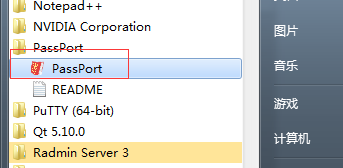
1、找到安装完成后的端口映射工具PassPort,双击打开!

Windows如何设置端口映射--PassPort

2、如下图所示,点击图中按钮,进行添加端口映射的配置!

Windows如何设置端口映射--PassPort

3、在Source Port配置中输入IP和端口,IP输入为127.0.0.1即可,端口根据实际需要配置;在Target Port配置中输入映射到的IP和端口,IP输入要映射的IP地址,端口输入实际端口,协议选择为TCP或者UDP,这个也许根据实际配置,配置完成后,点击Add/Change按钮即可完成配置。

Windows如何设置端口映射--PassPort

4、配置完成后,直接点击start按钮即可启动端口映射!

Windows如何设置端口映射--PassPort

  • 怎么进入安全模式?
  • win10取消开机登录密码的方法
  • Windows10系统电脑忘记登录密码的解决方法
  • win10系统安装不了软件怎么办
  • win10忘记开机密码怎么办
  • 热门搜索
    盐城旅游 南山文化旅游区 南充旅游 北京旅游路线 泰国普吉岛旅游攻略 旅游的好地方 横店影视城旅游攻略 荷兰旅游 长春旅游攻略 天台山旅游攻略