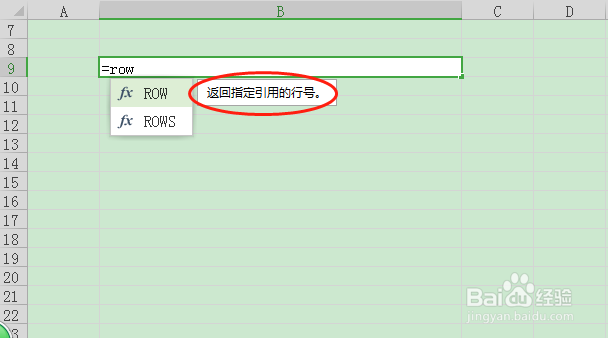
1、这里需要用到函数ROW(如图);
2、选中需要填充序列的区域(如图);

3、然后在编辑栏中输入公式‘=ROW()-1’(如图);

4、点击Ctrl+shift+enter即可返回序列,但是如果选中的区域中包含最顶部的单元格,即从第一个单元格开始,序列中则会出现0(如图);

5、如果是从第二个单元格开始,则序列就是从1开始(如图);

6、如果要从第三个单元格开始填充序列,则公式改成‘=ROW()-2’即可(如图)。

时间:2026-04-24 10:38:43
1、这里需要用到函数ROW(如图);
2、选中需要填充序列的区域(如图);
3、然后在编辑栏中输入公式‘=ROW()-1’(如图);
4、点击Ctrl+shift+enter即可返回序列,但是如果选中的区域中包含最顶部的单元格,即从第一个单元格开始,序列中则会出现0(如图);
5、如果是从第二个单元格开始,则序列就是从1开始(如图);
6、如果要从第三个单元格开始填充序列,则公式改成‘=ROW()-2’即可(如图)。
