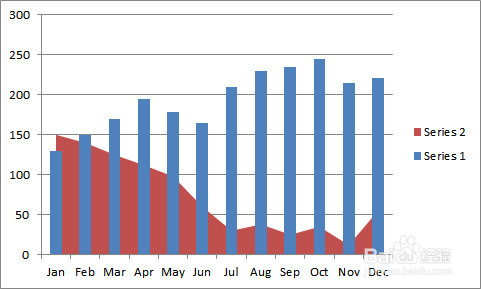
EXCEL如何做柱形图与面积图的组合图表

 时间:2026-02-12 03:25:44

1、两个系列的数据都选中,插入柱形图

EXCEL如何做柱形图与面积图的组合图表

2、选中系列2的数据系列(图中的红色柱形)

单击右键,选择更改系列图表类型

EXCEL如何做柱形图与面积图的组合图表

3、选择面积图后,点击确定

EXCEL如何做柱形图与面积图的组合图表

EXCEL如何做柱形图与面积图的组合图表

4、选中水平轴,右击,选择设置坐标轴格式

EXCEL如何做柱形图与面积图的组合图表

5、坐标轴选项里位置坐标轴更改为在刻度线上

这样,图与纵坐标轴之间就不会有空隙

EXCEL如何做柱形图与面积图的组合图表

EXCEL如何做柱形图与面积图的组合图表

6、一个基本的组合图就完成了

美化图表,分别设置两个类型的图表的格式,如颜色,边框等

EXCEL如何做柱形图与面积图的组合图表

7、但是柱形在表层,将底层的面积图遮住了,不好看。

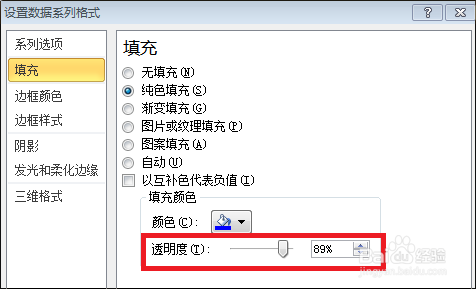
选中柱形,右击设置数据系列格式

EXCEL如何做柱形图与面积图的组合图表

8、填充里填充颜色下设置透明度

自己调整不同的参数可以看到图表不同的效果,确定合适的参数后,关闭
EXCEL如何做柱形图与面积图的组合图表

9、一个完美的组合图表就完成了

EXCEL如何做柱形图与面积图的组合图表

  • excel2007怎么将两张图片组合在一起
  • 如何给Excel图表添加参考线?
  • 如何快速制作柱状图?
  • Excel中漂亮的百分比图制作详解
  • excel柱状图怎么调整柱子宽度
  • 热门搜索
    南海影视城旅游攻略 寒假去哪里旅游最好 去西安旅游攻略 福建泰宁旅游攻略 泰国旅游天气预报 海口旅游必去景点 旅游法实施细则 驰誉欢途旅游网 山西省旅游政务网 南普陀寺旅游攻略