1、首先点击“编辑”,“定义图案”。

2、点击“文件”,点击“新建”,然后点击“渐变工具”,拉出渐变效果,颜色设置为自己喜欢的。

3、解锁该图层,然后右击该图层,点击“混合选项”,双击“图案叠加”,将刚才保存的图案添加进去,注意“不透明度”。

4、再点击“文字工具”,添加文字,颜色与背景颜色相近,大小适中。

5、右击文字图层,选择创建“工作路径”,点击“画笔工具”,点击切换画笔面板,设置好画笔的大小,选择喜欢的花纹,合适的间距和大小。

6、点击新建图层,然后在“路径”上右击选择“描边路径”,将文字图层调至花边图层上方,双击花边图层,设置图层样式,颜色数值自由掌握。

7、双击文字图层,设置文字图层的图层样式,颜色数值自由掌握。
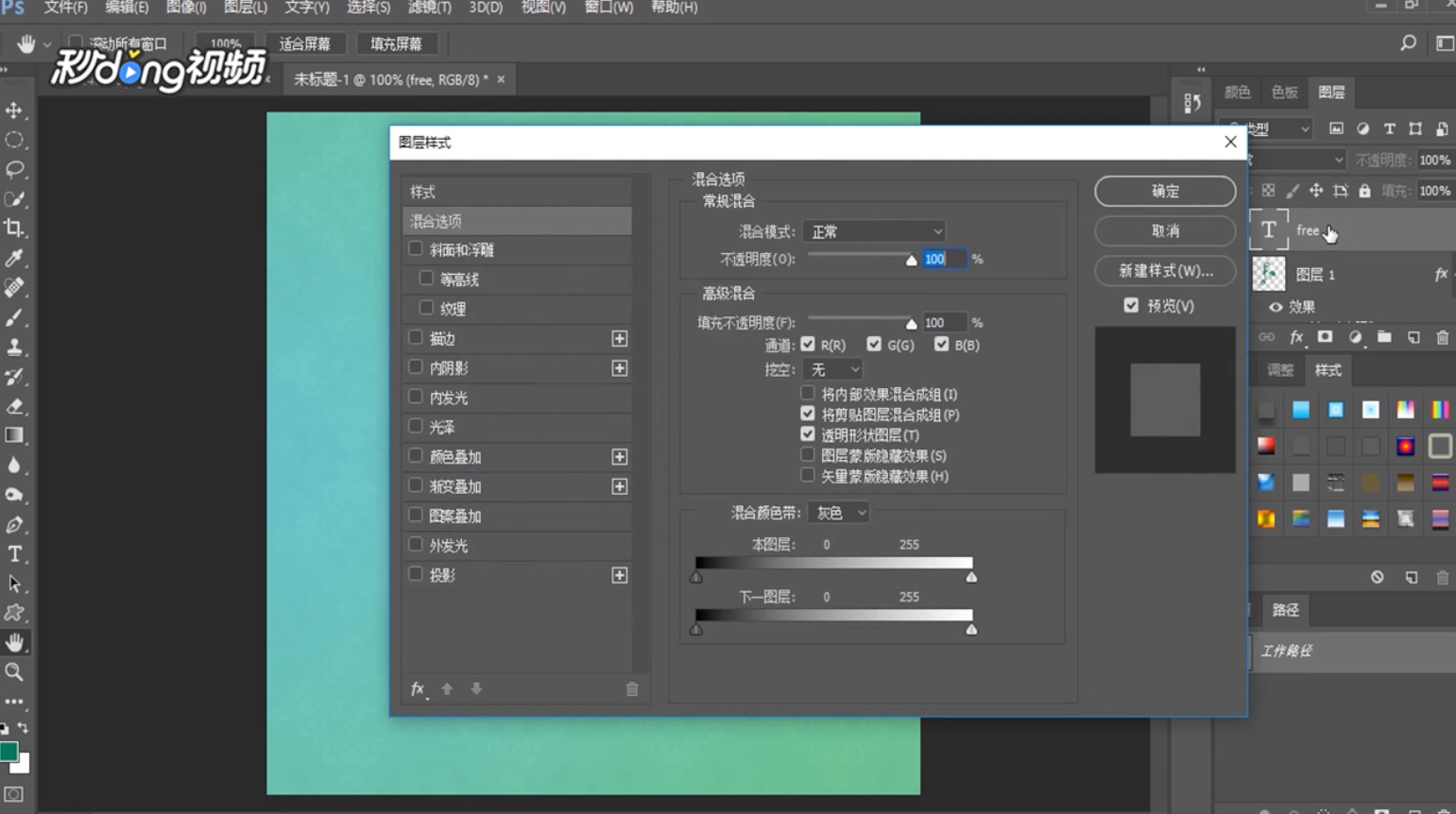
8、最后,删除“路径”,完成。

