wps演示中如何制作红色几何风商务封面

 时间:2026-05-01 22:38:14

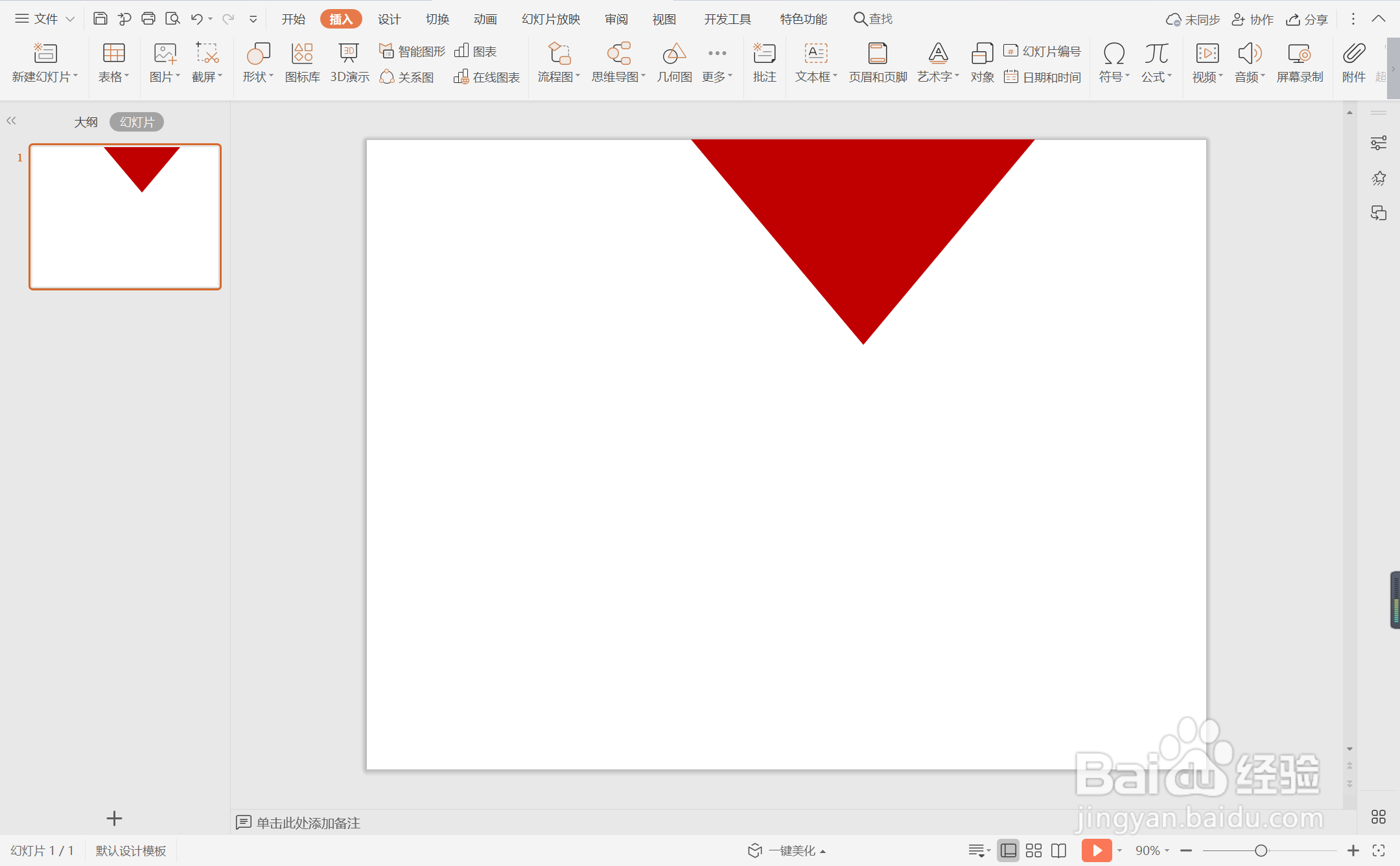
1、在插入选项卡中点击形状,选择其中的等腰三角形,在页面上绘制出形状,摆放位置如图所示。

wps演示中如何制作红色几何风商务封面

2、选中等腰三角形,颜色填充为红色,并设置为无边框。

wps演示中如何制作红色几何风商务封面

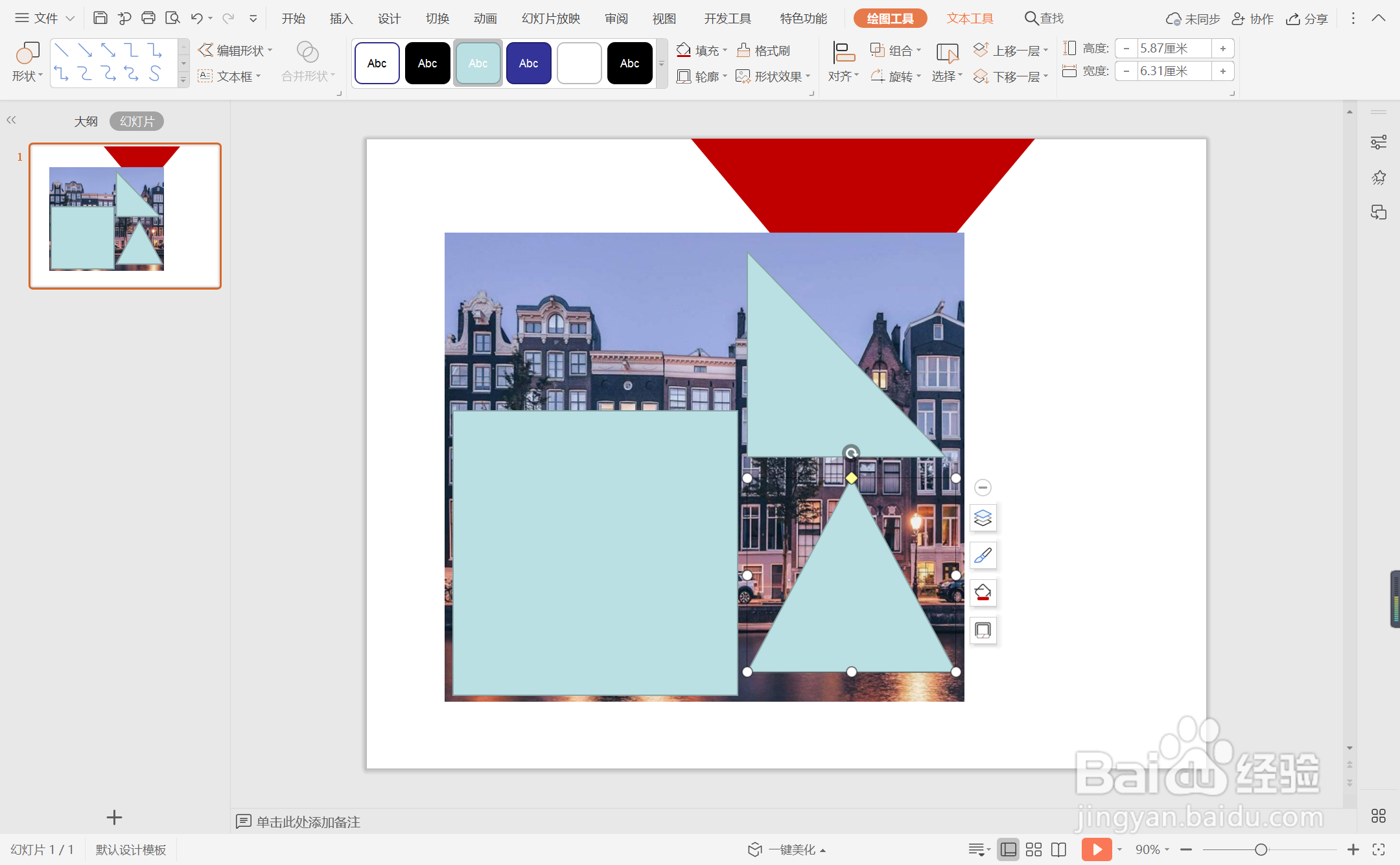
3、在插入选项卡中点击图片,选择其中的本地图片,插入一张合适的背景图片。

wps演示中如何制作红色几何风商务封面

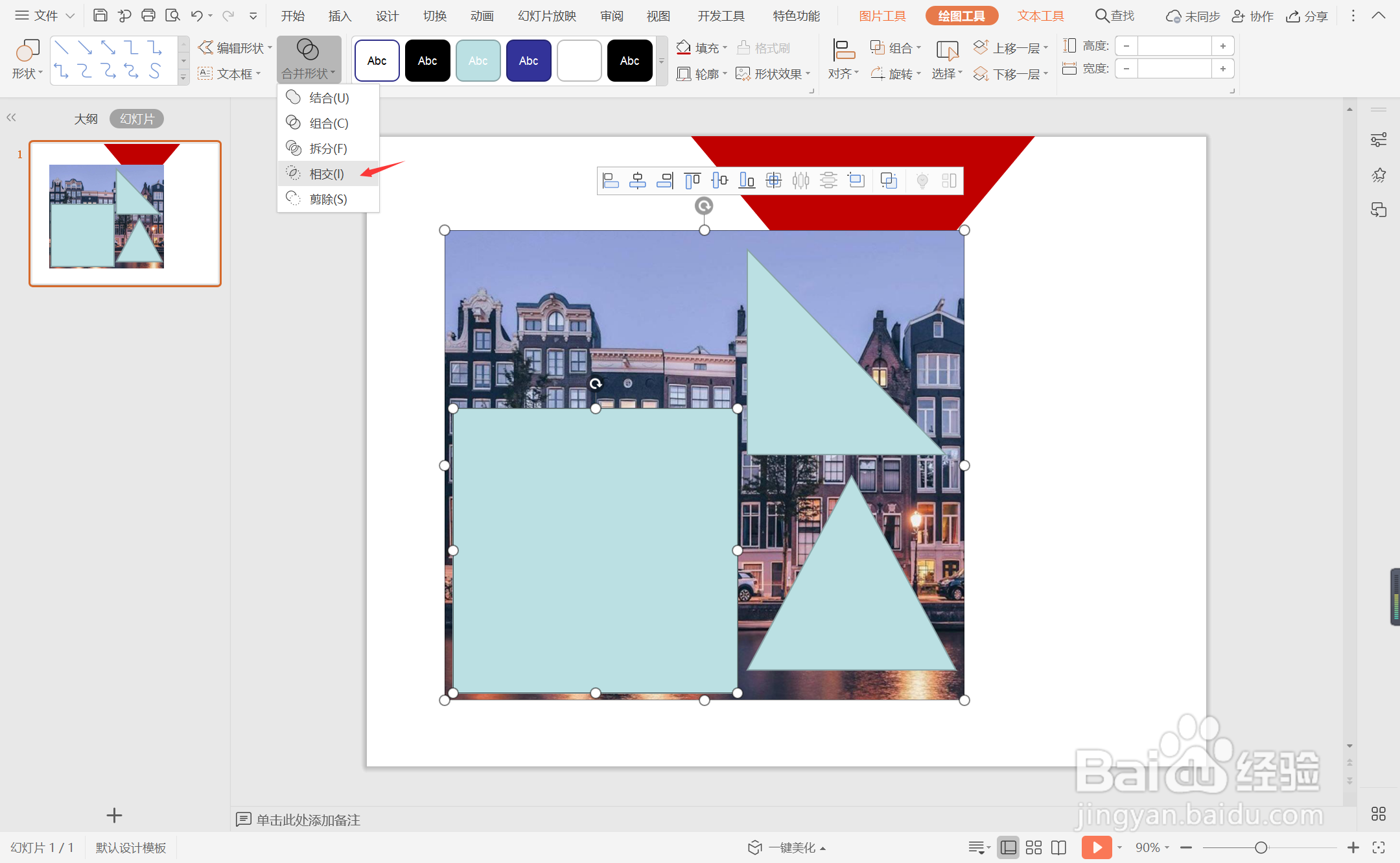
4、在背景图片上插入等腰三角形,直角三角形形和正方形,按住ctrl键,先选中背景图片,再选中几何形状,在绘图工具中点击“合并形状”,选择其中的“相交”。
wps演示中如何制作红色几何风商务封面

5、这样不同形状的图片就制作出来了,按照如图所示的位置进行摆放。

wps演示中如何制作红色几何风商务封面

6、在页面的空白位置处,输入封面的标题,字体填充为红色,这样红色几何风商务封面就制作完成了。

wps演示中如何制作红色几何风商务封面

  • wps演示中如何制作几何商务型时间轴
  • wps演示中如何制作红色几何风商务封面
  • wps演示中如何制作简约几何风封面
  • wps演示中如何制作时尚彩色几何型封面
  • wps演示中如何制作橙色几何商务型目录
  • 热门搜索
    桂林 旅游 竹泉村旅游度假区 中国旅游报电子版 武汉旅游团 成都到九寨沟旅游 新西兰旅游价格 四川旅游网站 阿姆斯特丹旅游 去云南旅游最佳时间 桓仁旅游