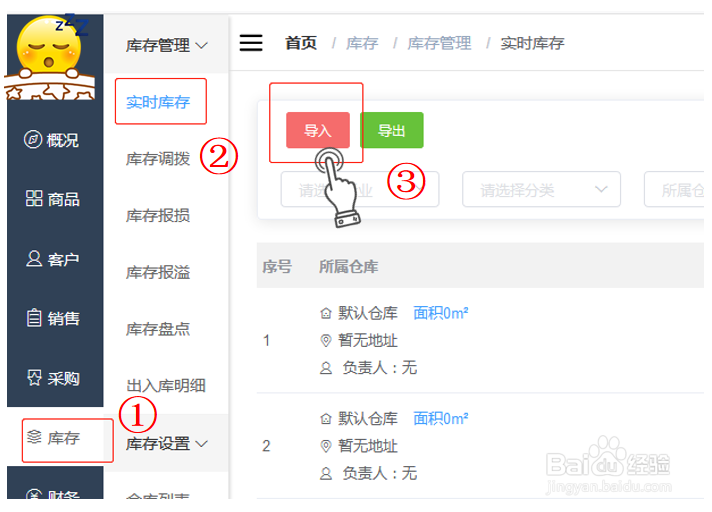
1、步骤1 :进入管理后台,首先点击【库存】→找到【实时库存】→然后点击【导入】;
2、步骤2:点击【下载本店库存模板】/【下载总店商品导入模板】,总店是只有连锁模式才会用到,如果你是单店直接忽略这一项内容即可;
注意:
如果您是单店,单个店铺请直接选择【下载本店商品导入模板】
如果您是总店的分店,可以根据要导入的商品库存来选择是下载本店的商品模板还是下载总店的

3、步骤3:打开下载好的【库存模板】文档,快速双击即可打开,接下来就是填写表格,在这里需要提醒大家的是:仓库名称以及最小单位数量这两项属于必填项,必须要填写,否则会造成表格导入失败,也就是库存导入失败;

4、在哪里查看自己的库存名称?
点击【库存】→【库存设置】→【仓库列表】→【查看仓库名称】,如果你属于多仓库,这个时候一定要填写对应的入库仓库,如果是单仓库就直接填写默认仓库即可。

5、步骤5:上传填写好的模板文档
【点击上传】→【选择文档】→【点击下一步】→【确认】,在这里需要注意的是表格大小请控制在1MB内,如果表格太大建议分成多个表格来导入。

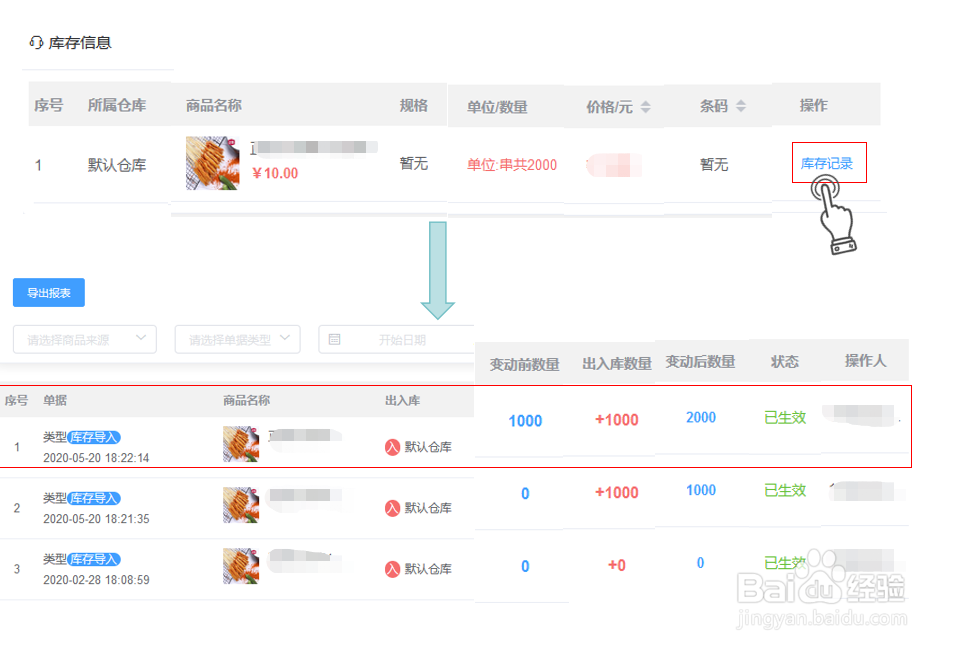
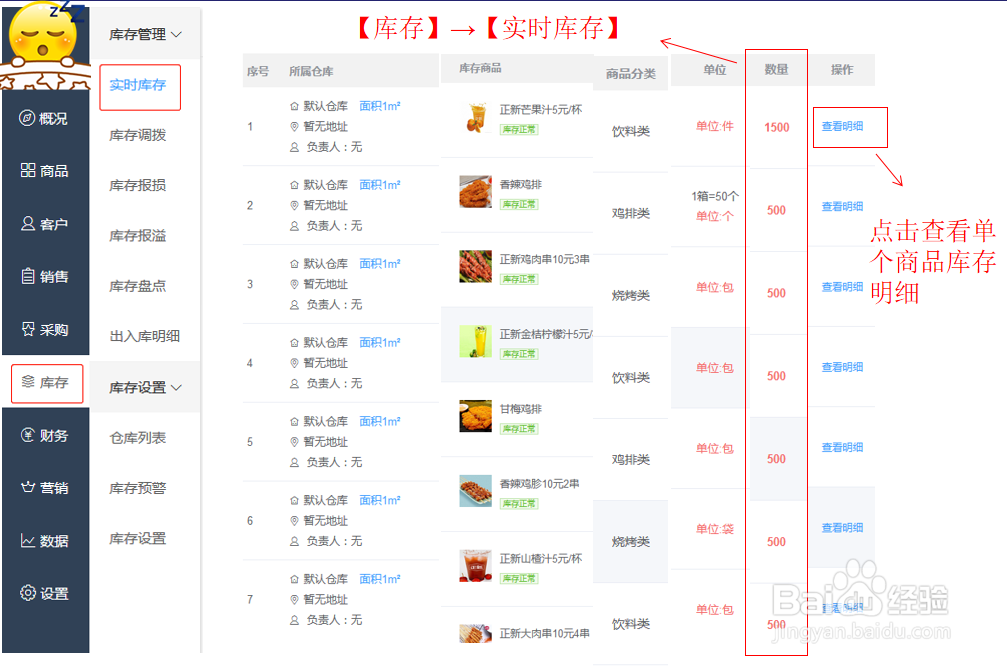
1、这个时候就需要去我们的【实时库存】这里查看,找到【库存】→【实时库存】在操作中找到【查看明细】点击即可查看商品库存名字。
2、在库存记录中我们能清晰的看到库存导入后的库存以及导入前的库存数量,以及批量导入的时间,操作人,状态以及仓库等等信息。