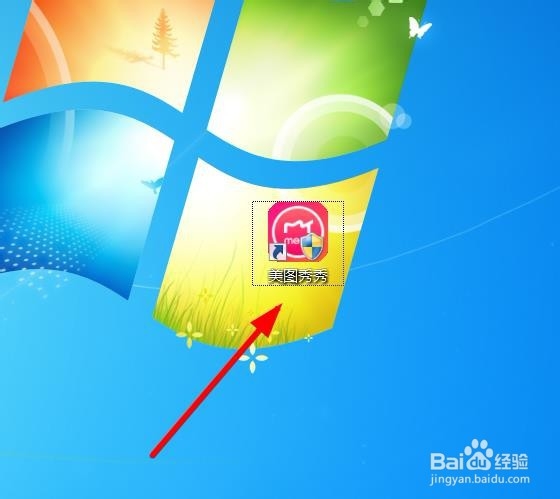
1、打开【电脑桌面】,双击进入到【美图秀秀】主界面。
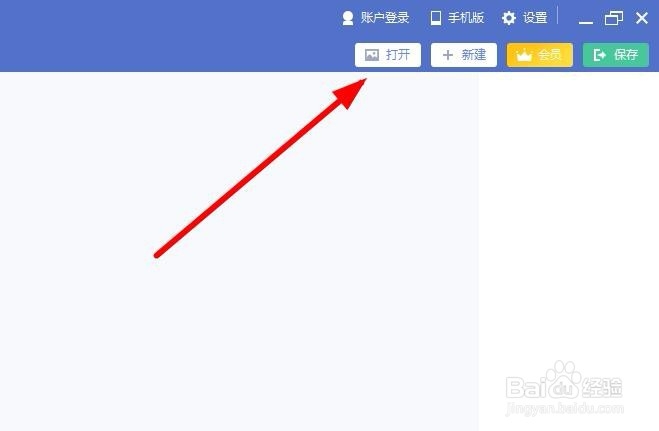
2、对图片进行处理点击右上方的【打开】选项,选择电脑上的图片进行上传。
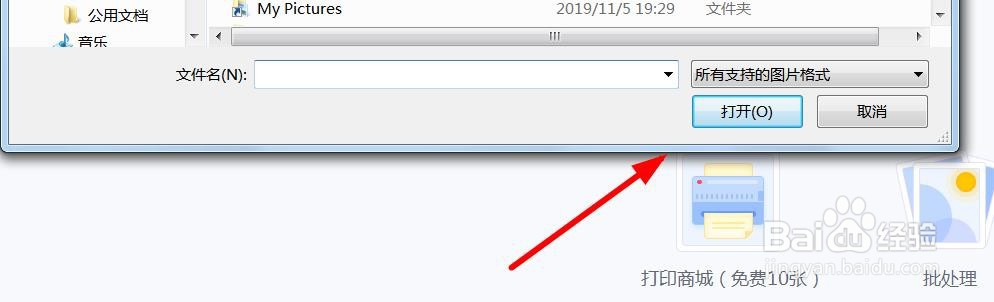
3、再就是可以选择【新建】菜单,重新创建一个图片处理。
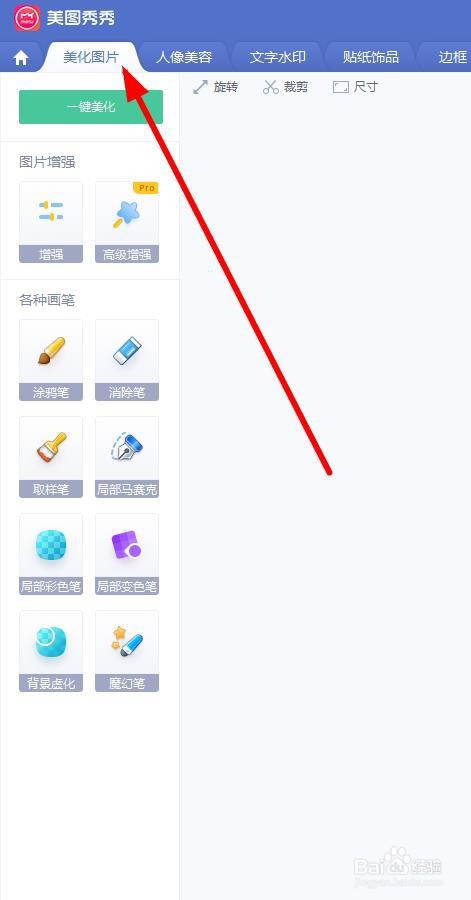
4、点击上方的【美化图片】选项,根据提示选择左侧的【涂鸦笔】。
5、还有可以点击【抠图】菜单,从图片上取出需要的图层进行编辑。
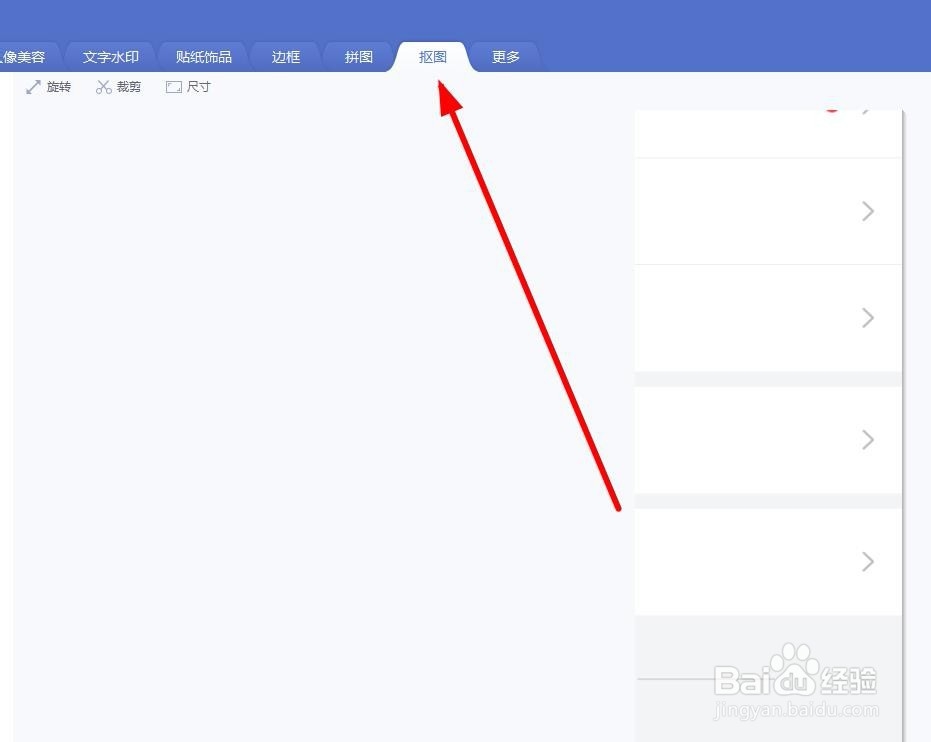
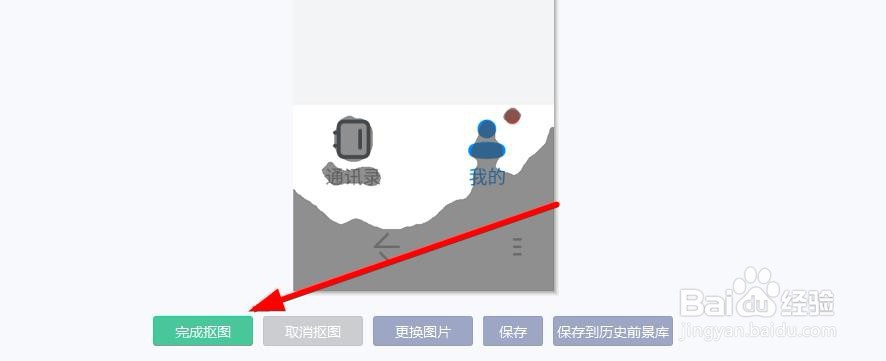
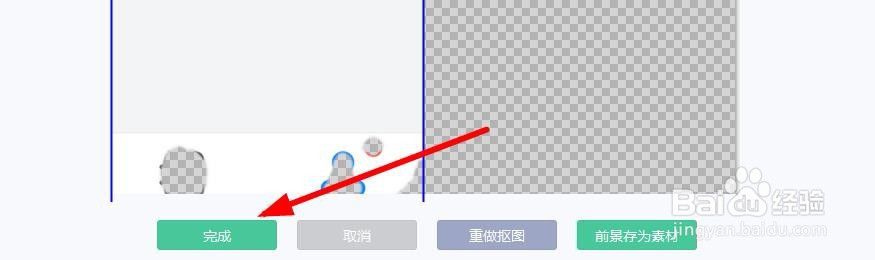
6、对其他的图片进行处理,点击【更换图片】菜单,点击【完成】。
7、最后编辑完以后,点击右上方的【保存】就可以了。
1、1.打开【电脑桌面】,双击进入到【美图秀秀】主界面
2.对图片进行处理点击右上方的【打开】选项,选择电脑上的图片进行上传
3.再就是可以选择【新建】菜单,重新创建一个图片处理
4.点击上方的【美化图片】选项,根据提示选择左侧的【涂鸦笔】
5.还有可以点击【抠图】菜单,从图片上取出需要的图层进行编辑
6.对其他的图片进行处理,点击【更换图片】菜单,点击【完成】
7.最后编辑完以后,点击右上方的【保存】就可以了
