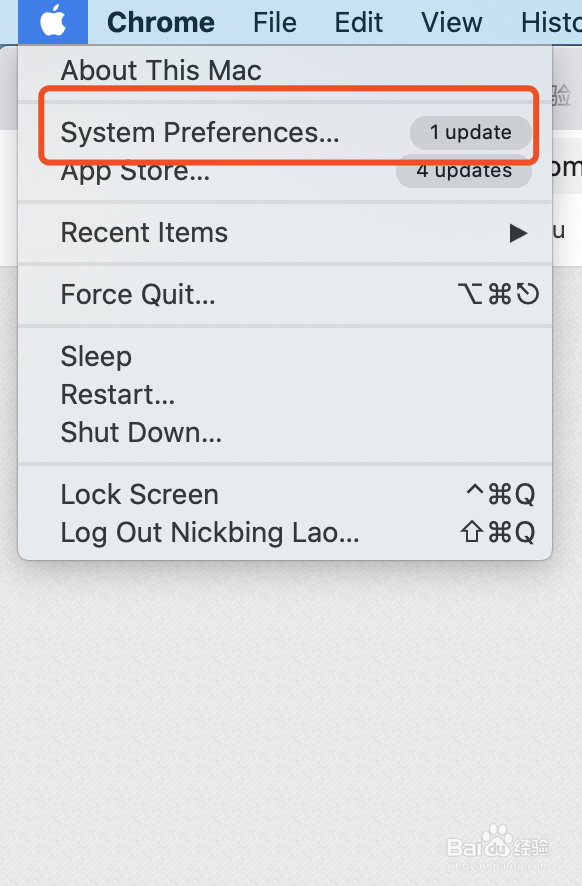
1、打开系统设置中心,左上角苹果图标点击或者启动程序中找到系统设置
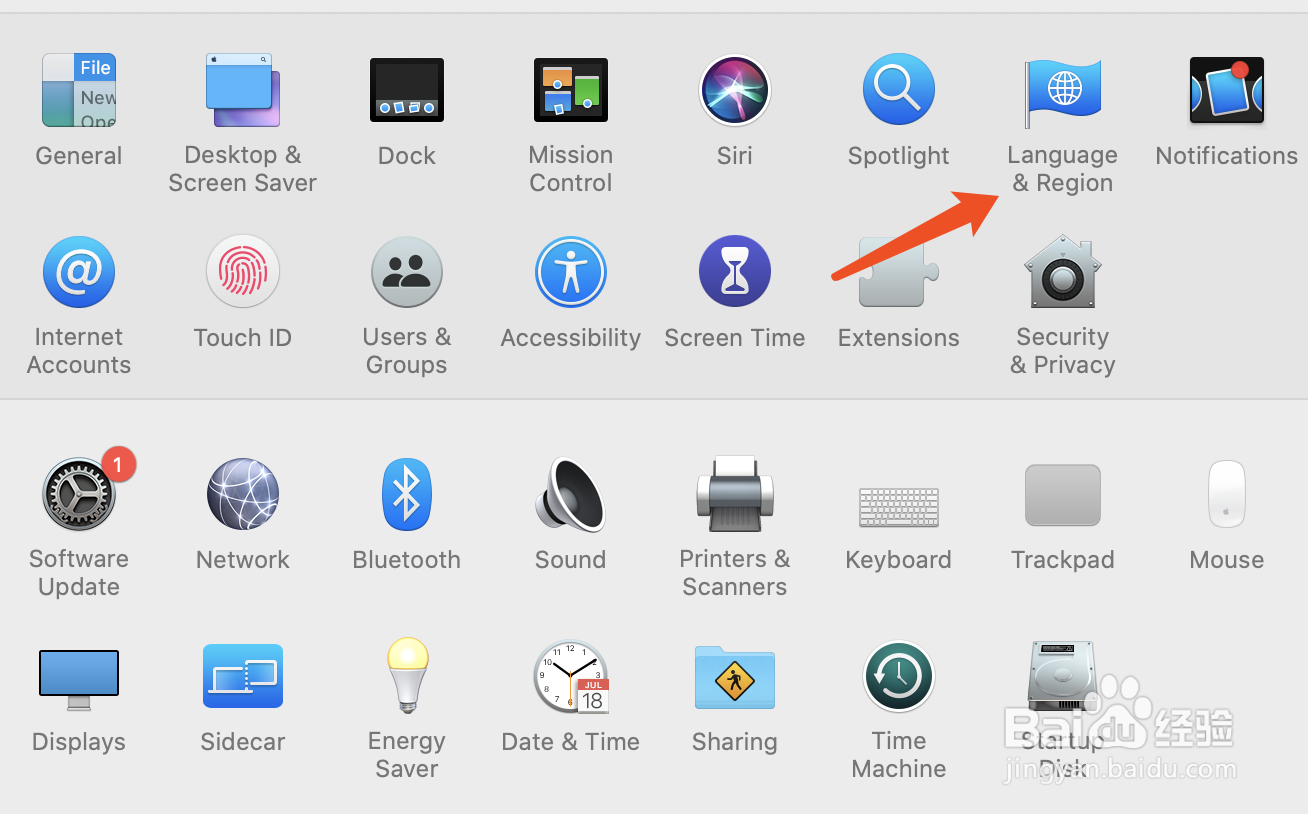
2、进入系统设置面板后,找到 语言&区域
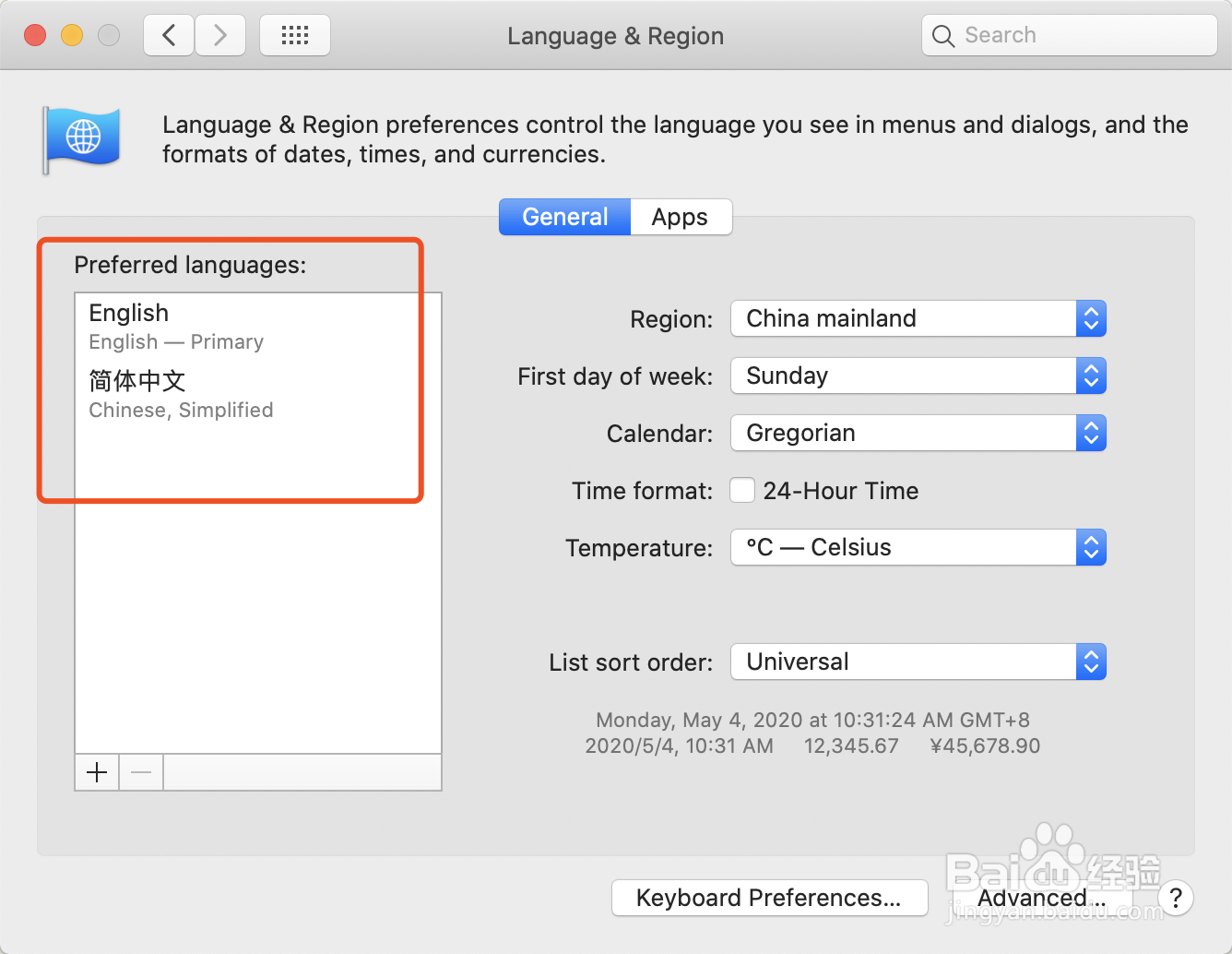
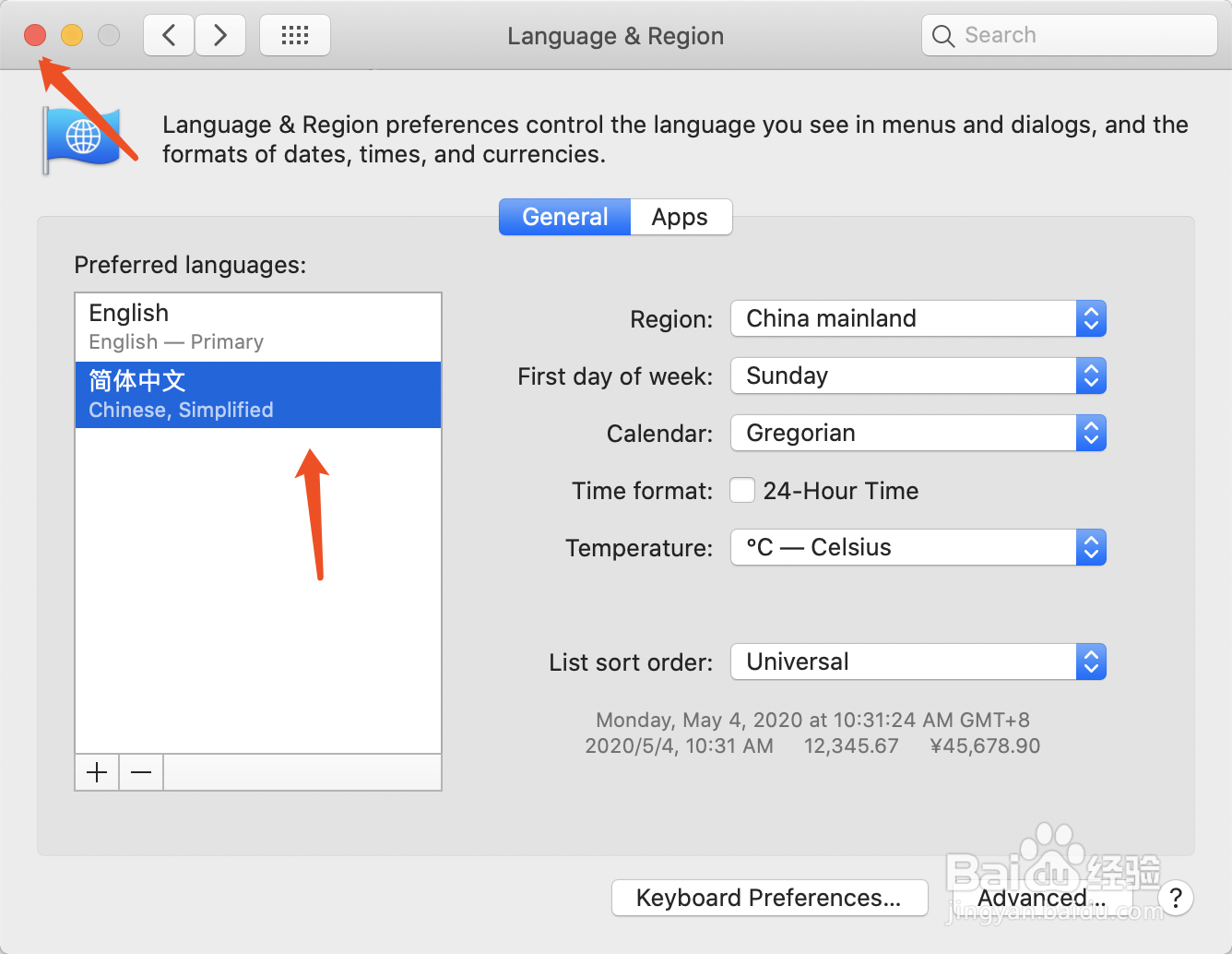
3、左侧的喜好语言列表下,选择自己想要设置的语言类型,比如图中我有英文和中文简体两种
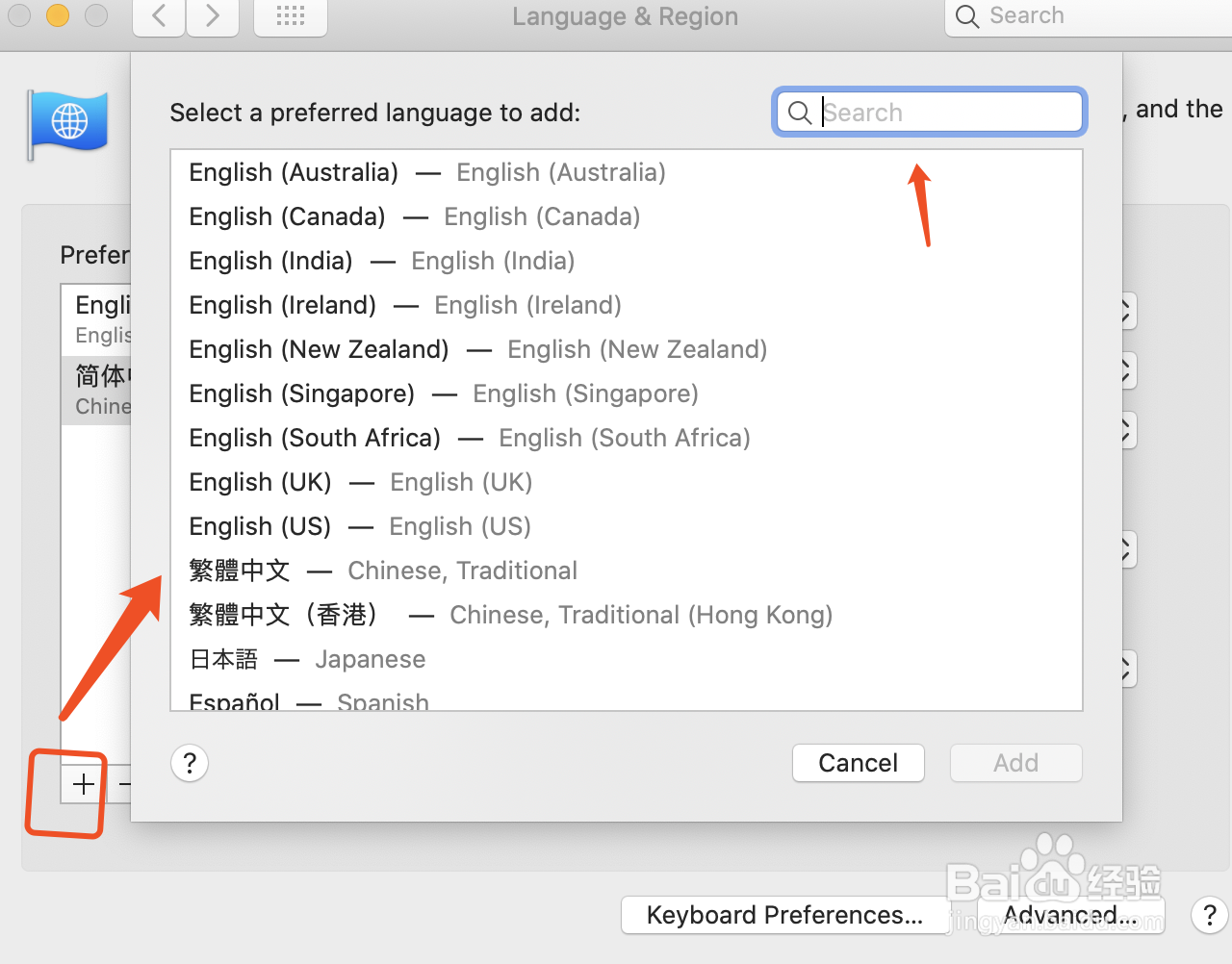
4、如果发现左侧没有自己想要设置的语言,可以点击左下角 + 号,进行语言搜索添加
5、小编电脑原本是英文的,现在设置为中文,新老版本的系统,这里的设置可能不一样
注意:老版本的MacOS 选中中文后,点击左上角关闭窗口,系统会提示是否确认切换语言,然后重启后才生效。
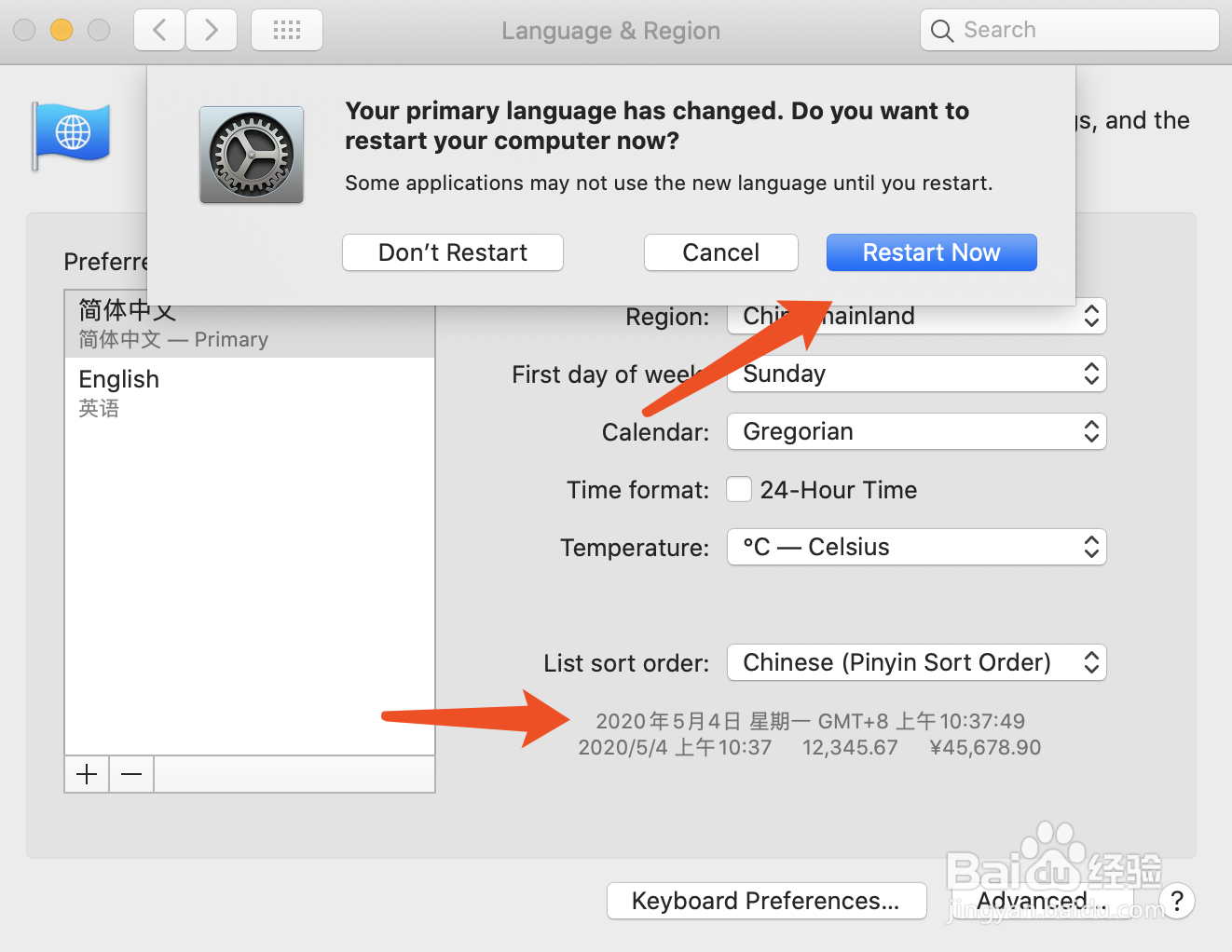
6、新版本的MacOS 系统则可以选中语言,将其拖拽到第一个排序的位置,系统右上角会立马见效,但是全部系统需要生效,还需要重启才可以。
1、进入系统设置中心;
2、找到语言和地区;
3、喜好语言栏找到自己要添加的语言,如果没有则点击加号搜索新增
4、将自己要设置的语言拖放到第一个位置
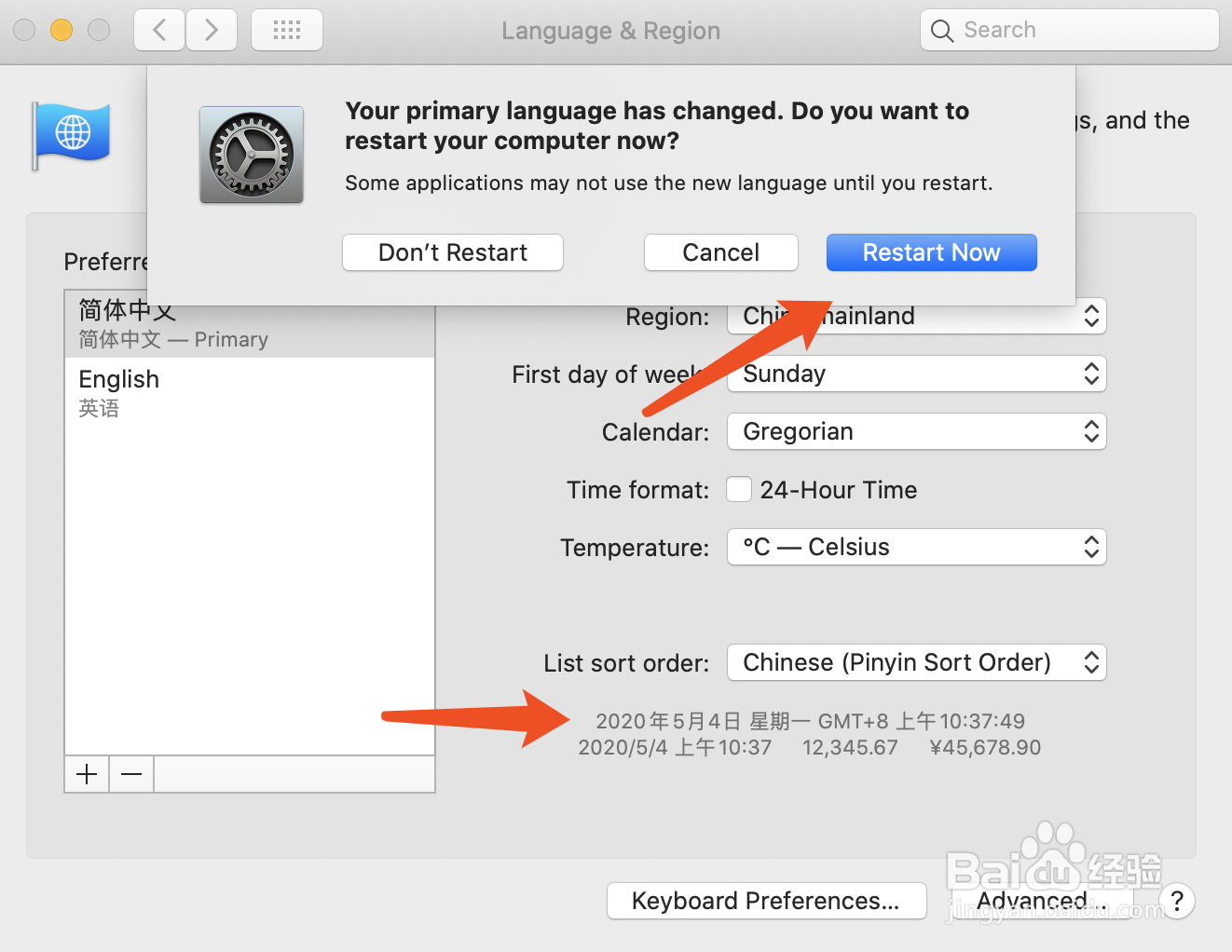
5、关闭窗口,弹窗提示生效要立即重启
6、重启系统即可见效
