如何在word/wps中插入目录和页码

 时间:2026-02-12 21:48:09

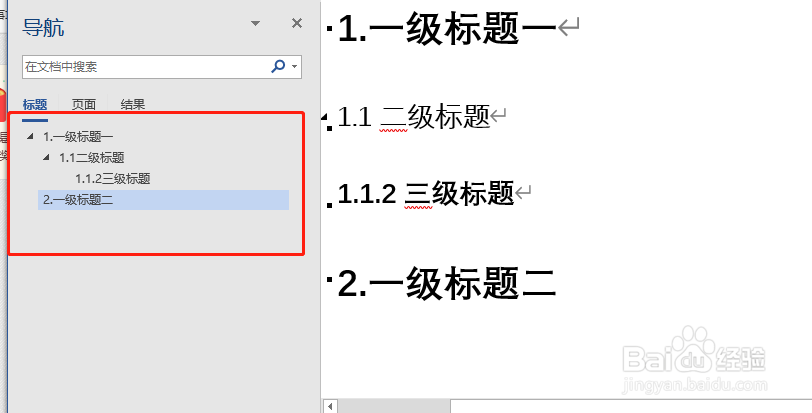
1、1.利用菜单栏中开始—样式,将标题进行一级、二级、三级分级,如一级标题就点击标题1

如何在word/wps中插入目录和页码

2、2.在导航窗口中可以看到文章的结构,检查标题等级是否正确

如何在word/wps中插入目录和页码

3、3.点击引用—目录,选择想要的样式,插入目录即可

如何在word/wps中插入目录和页码

如何在word/wps中插入目录和页码

4、4.如果文章的小标题,或者页面有所改变的话,则需要更新页面即可。选中目录,点击更新,可根据需要选择只更新页码或更新整个目录。

如何在word/wps中插入目录和页码

如何在word/wps中插入目录和页码

5、5.点击插入—页码,并且选则需要的页码格式,插入页码即可,通常选用底端居中

如何在word/wps中插入目录和页码

如何在word/wps中插入目录和页码

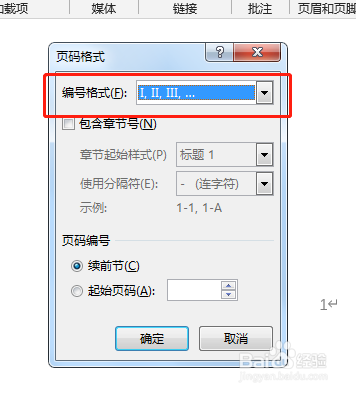
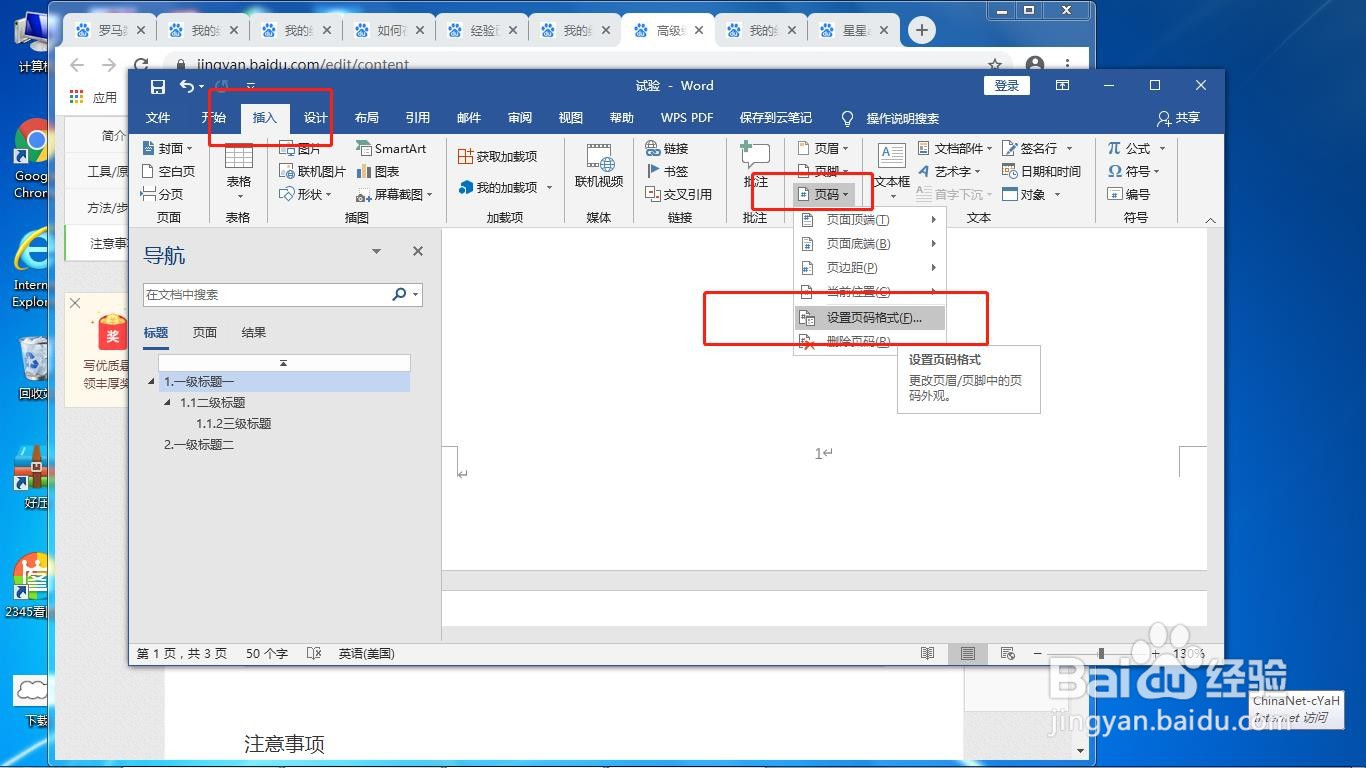
6、6.可根据需要修改页码的格式,点击插入—页码—页码格式,如将1,2,3,改成 I 、 II 、 III 
如何在word/wps中插入目录和页码

如何在word/wps中插入目录和页码

7、7.页码修改完成,更新目录,目录页码也随之修改了。

如何在word/wps中插入目录和页码

如何在word/wps中插入目录和页码

  • wps自动生成目录怎么设置
  • WPS怎么让小表格适应窗口大小
  • wps怎么加目录
  • WPS文字如何选择不连续文字段落
  • WPS的Word文档怎么插入目录
  • 热门搜索
    喀什旅游景点大全 温州旅游团 鹤岗旅游 香港旅游局 宣汉旅游 武汉旅游攻略三日游 南宁 旅游 东部华侨城旅游攻略 旅游分享 北京旅游介绍