如何使用everything检索特定位置内特定类型文件

 时间:2026-02-14 13:10:59

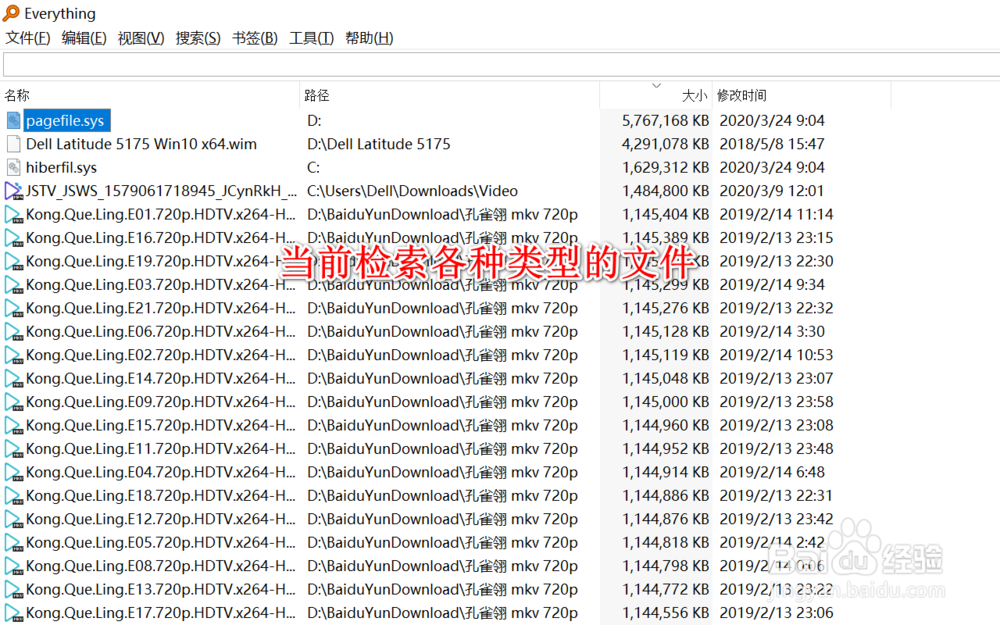
1、我们首先打开everything检索框,此时可以看到,该软件检索各种类型的文件。
如何使用everything检索特定位置内特定类型文件

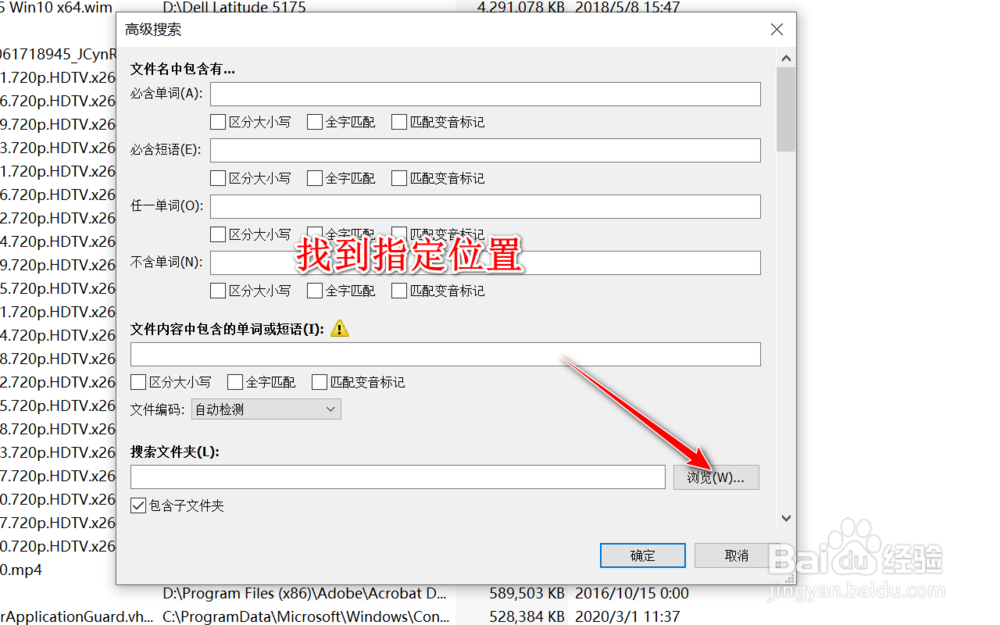
2、我们点击上方菜单栏中的搜索功能,在弹出的功能区中选择高级搜索。

如何使用everything检索特定位置内特定类型文件

3、在打开的高级搜索对话框中,我们点击下方的浏览按钮,找到想要指定的搜索位置。
如何使用everything检索特定位置内特定类型文件

4、我们点击确定之后,可以看到搜索框地址栏中是指定的位置,当然我们也可以直接将指定位置输入到地址栏,同样有这种效果。

如何使用everything检索特定位置内特定类型文件

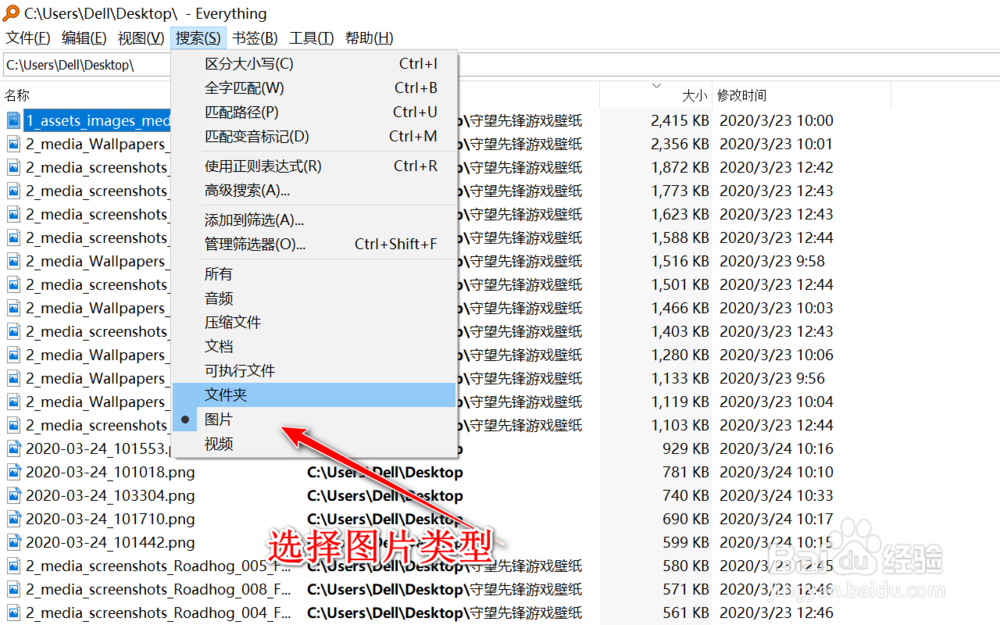
5、我们再次打开搜索对话框,选择下方的搜索类型为图片,此时可以看到所有的搜索结果都变成了图片。
如何使用everything检索特定位置内特定类型文件

1、点击进入everything软件

2、打开搜索,选择高级搜索

3、点击浏览,指定搜索位置

4、再次打开搜索,选择特定的类型

  • vbox虚拟机访问共享文件夹
  • Windows Server 2012 R2怎么配置为DNS服务器?
  • 没有迅雷账号如何下载迅雷快传资源
  • 如何在B站建立新的收藏夹?
  • mac文献管理神器Papers
  • 热门搜索
    厦门武夷山旅游攻略 travelzoo旅游族 台湾旅游攻略购物 适合冬季旅游的地方 止锚湾旅游 四月份去哪里旅游好 苏州旅游景点有哪些 昌平旅游网 韶关南雄旅游攻略 旅游专列