PS怎么去掉图片上的雀斑

 时间:2026-02-17 21:04:24

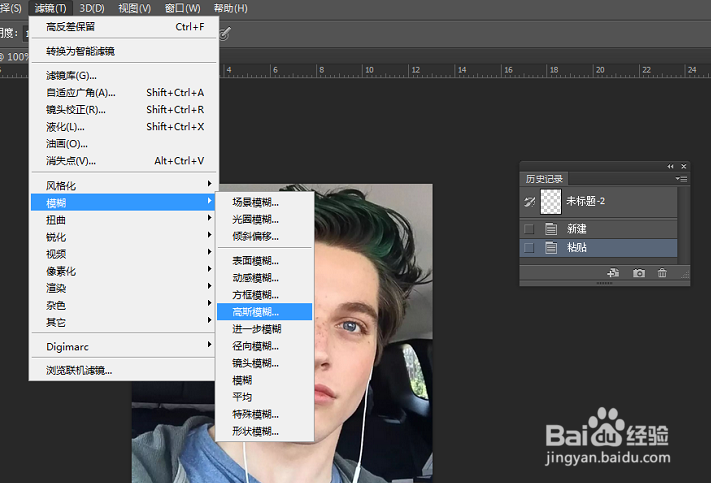
1、点击“窗口”打开“历史窗口”,然后点击“滤镜”-“模糊”-“高斯模糊”
PS怎么去掉图片上的雀斑

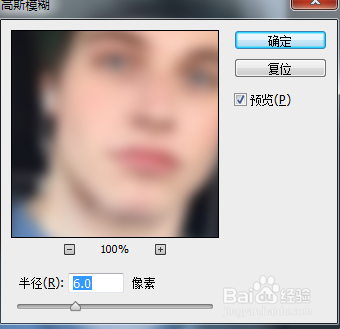
2、在打开的“高斯模糊”功能中,将半径调整到合适位置,这里可以多实验一下多少合适
PS怎么去掉图片上的雀斑

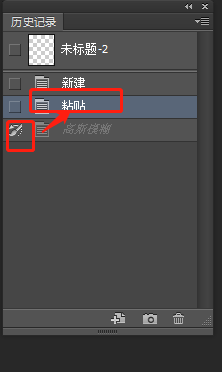
3、在“历史路径”中点击高斯模糊前的方框,然后点击图片,这里是把图片粘贴到空白图层上,所以选择的是“粘贴”
PS怎么去掉图片上的雀斑

4、然后点击工具栏的“画笔”-“历史记录画笔工具”,在图片的雀斑处点击鼠标左键,然后拖动

PS怎么去掉图片上的雀斑

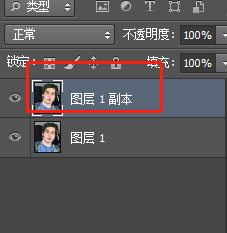
5、将雀斑处擦除后,复制图层

PS怎么去掉图片上的雀斑

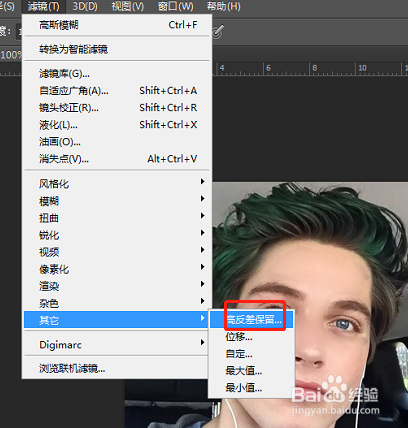
6、选择复制出来的图层,点击“滤镜”-“其它”-“高反差保留”

PS怎么去掉图片上的雀斑

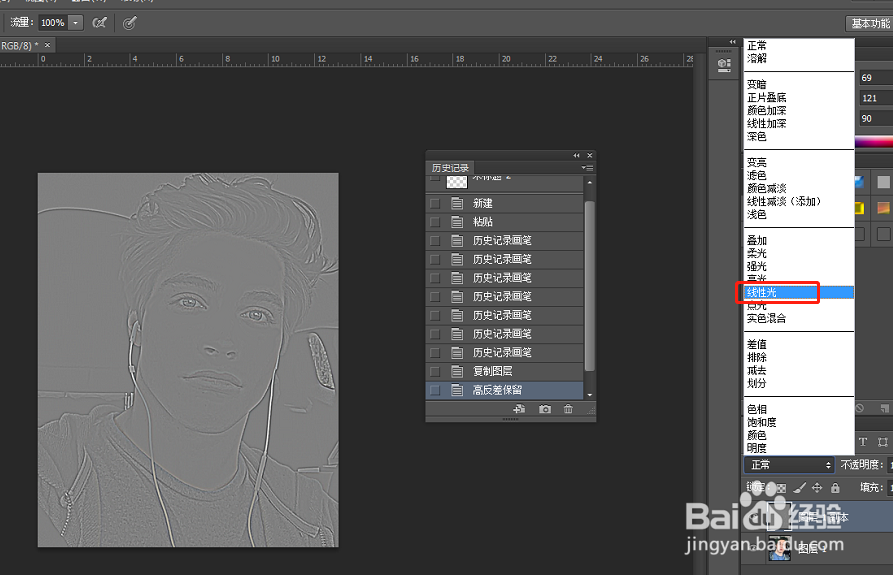
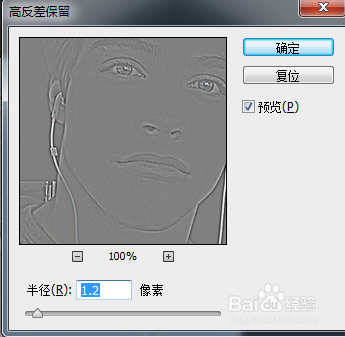
7、在打开的窗口中,调整半径大小,这里选择1.2,然后选择“线性光”即可实现磨皮效果
PS怎么去掉图片上的雀斑

PS怎么去掉图片上的雀斑

  • PS在新建文件时的注意事项
  • PS修图工具如何对图片进行裁剪
  • Photoshop中设置云彩
  • 使用photoshop做出光照效果?
  • 使用PS制作清晰的城市倒影图
  • 热门搜索
    武汉市旅游景点 额济纳旗旅游攻略 苏州东山旅游 西安旅游报价 甘肃天水旅游 青海旅游局 福州旅游网 浙江嘉兴旅游 波多黎各旅游 浙江东方海外旅游有限公司