1、首先呢,我们需要这时找到最左侧的“魔棒"工具,然后找到上面对应魔棒属性栏中的"容差”输入框调节魔棒的容差。容差越大,魔棒选择的相近颜色范围就会越大。我们要把背景这样选出来哦~~~

2、接下来呢,我们需要此时按下键盘上的Delete键,就可以删除魔棒所选择的区域了。适当的调节容差属性,可以更加方便有效地选择要透明化的背景区域。很简单吧~~~
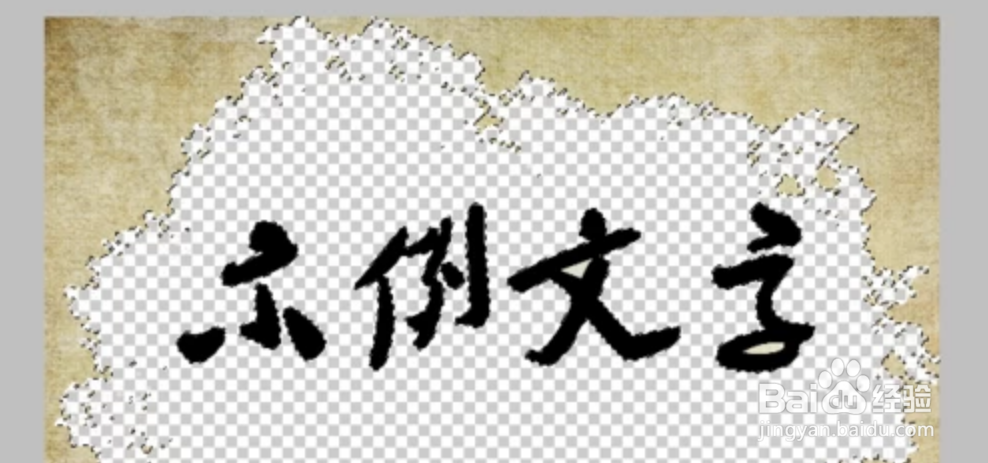
3、之后呢,我们需要对于剩下的一些魔棒工具难以处理的情况,可以直接使用工具栏中的矩形选择工具或套索工具进行选定。选定后按下Delete键就可以将所选区域删去了。一些比较细节的地方大家可以放大之后再除去。


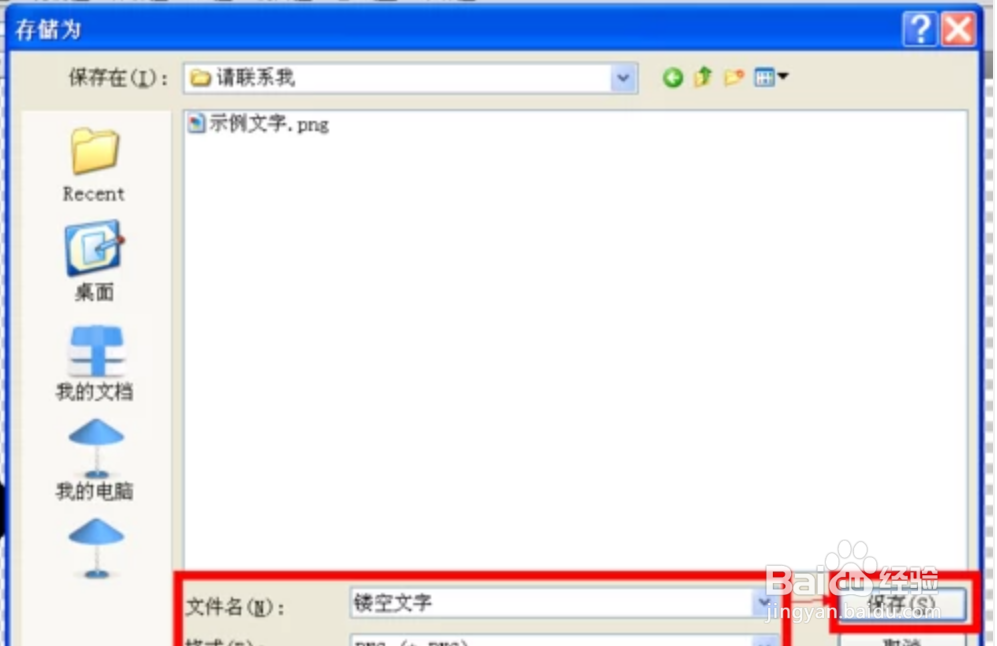
4、最后呢,我们需要在文件中找到存储为按钮并用鼠标左键单击,或直接按下热键( Shift+Ctrl+S )就可以直接进入存储对话框了。切记将图片保存为PNG格式或GIF格式,不要保存为JPG或BMP格式。否则刚才镂空的背景会被保存为白色。是不是很方便很简单呢?


1、1. 魔棒,调整容差,选取背景
2. 按delete删除所选区域
3. 处理细节区域
4. 另储为PNG或GIF
