怎样知道Windows资源管理器无响应的原因

 时间:2026-02-15 02:27:50

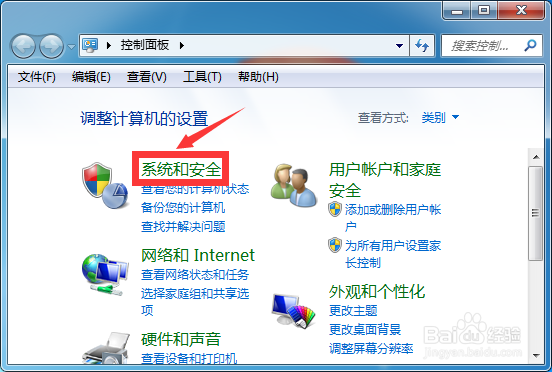
1、打开电脑的控制面板,点击【系统和安全】。
怎样知道Windows资源管理器无响应的原因

2、进入系统和安全界面,点击【操作中心】选项。

怎样知道Windows资源管理器无响应的原因

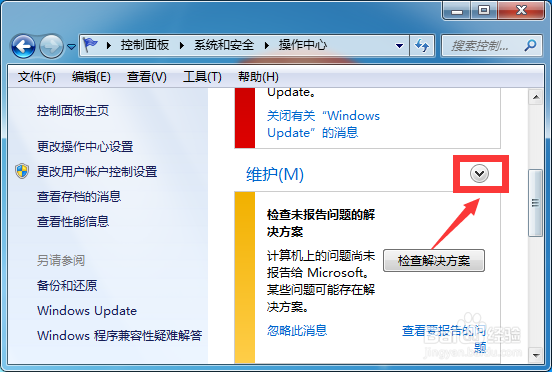
3、之后找到【维护】,点击后方的下拉箭头,如图。

怎样知道Windows资源管理器无响应的原因

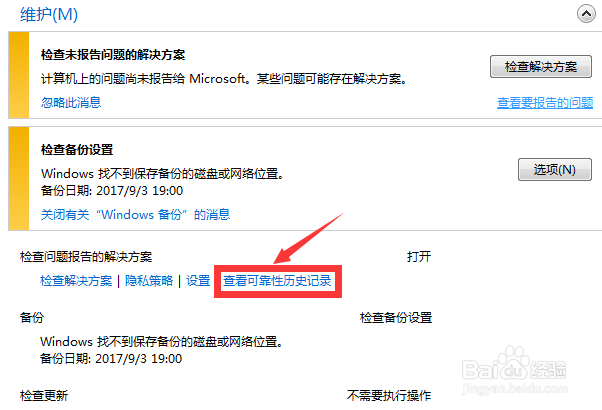
4、找到【查看可靠性历史记录】选项并点击。

怎样知道Windows资源管理器无响应的原因

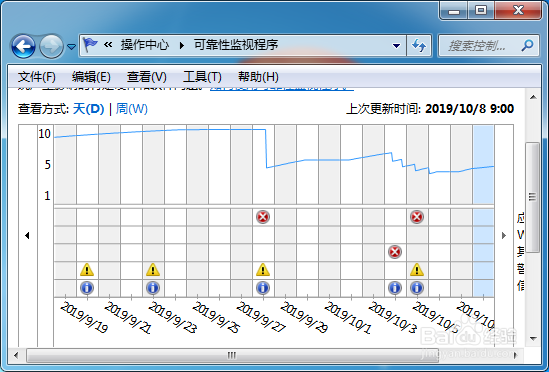
5、打开可靠性监控程序,找到有资源管理器无响应的这天并点击。

怎样知道Windows资源管理器无响应的原因

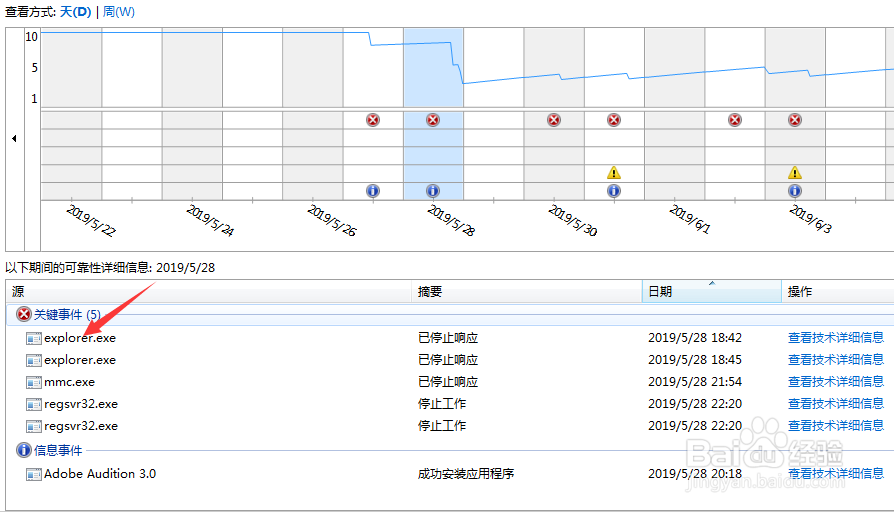
6、找到explorer.exe,在下方就是导致出现的原因,双击它。

怎样知道Windows资源管理器无响应的原因

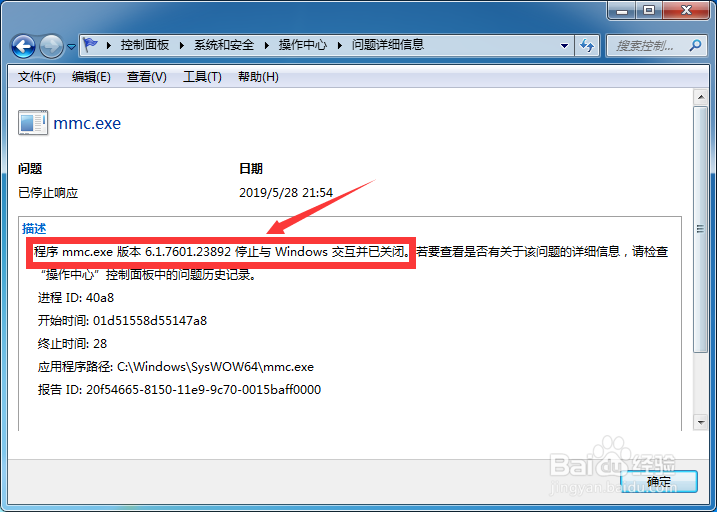
7、进入描述中可看到导致Windows资源管理器无响应的原因。

怎样知道Windows资源管理器无响应的原因

1、1.打开电脑的控制面板,点击【系统和安全】。

2.进入系统和安全界面,点击【操作中心】选项。

3.之后找到【维护】,点击后方的下拉箭头。

4.找到【查看可靠性历史记录】选项并点击。

5.找到有资源管理器无响应的这天并点击。

6.找到explorer.exe,在下方就是导致出现的原因,双击它。

7.进入描述中可看到导致Windows资源管理器无响应的原因。

  • win7系统服务优化设置技巧
  • 电脑如何进入安全模式
  • U盘安装原版win10系统
  • win7/8装cad2006
  • Windows10系统如何创建系统备份?
  • 热门搜索
    温州短途旅游 赴美旅游签证有效期 绵阳旅游网 广东国际旅游文化节 丹东凤凰山旅游 宁波旅游景点介绍 岛多多海岛旅游论坛 悠游旅游网 丹东旅游局 "台湾旅游新闻 "