wps中如何设置图片的对角线向右上动画(125)

 时间:2026-02-17 00:35:29

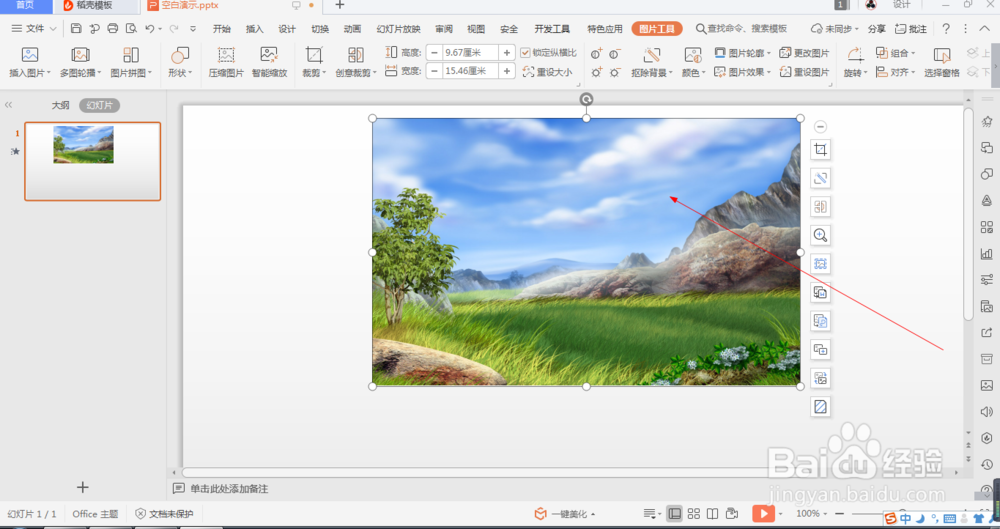
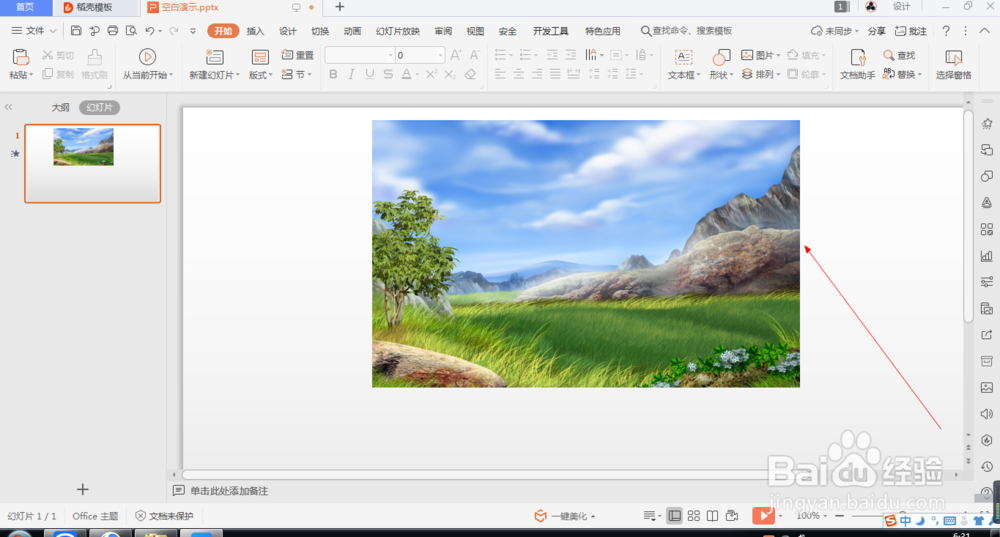
1、1.如图所示,我们在这个幻灯片上添加了一张这样的风景照片,为这个风景照片添加的对角线向右上动画。
wps中如何设置图片的对角线向右上动画(125)

2、2.如图所示,我们鼠标点击这个风景照片,就可以将这个风景照片选中了。

wps中如何设置图片的对角线向右上动画(125)

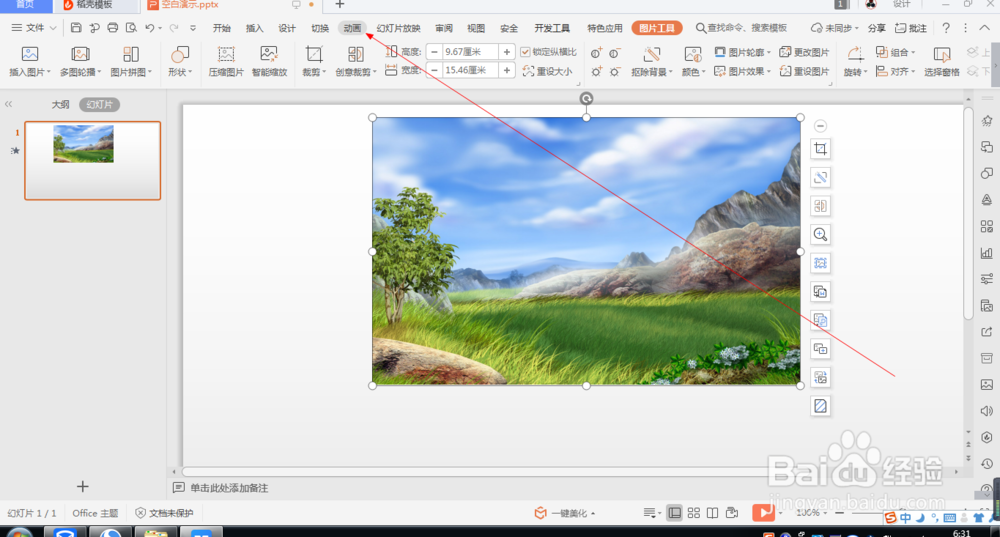
3、3.如图所示,我们点击箭头所指的“动画”按钮。

wps中如何设置图片的对角线向右上动画(125)

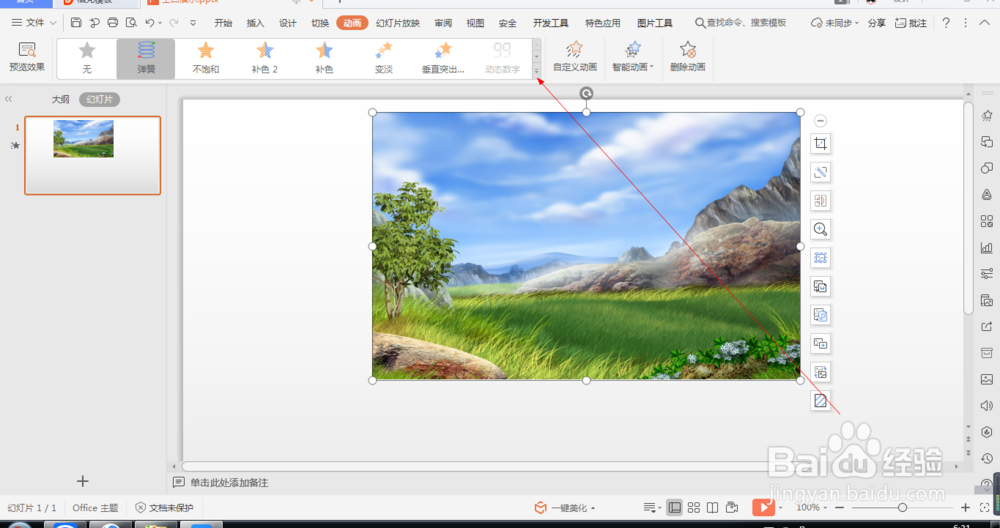
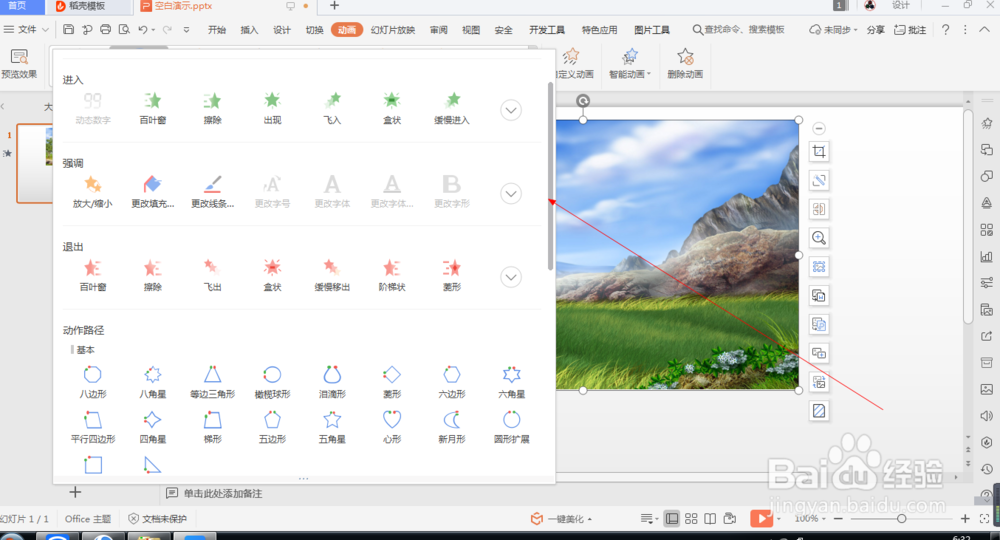
4、4.如图所示,之后我们点击箭头所指的灰色三角按钮。

wps中如何设置图片的对角线向右上动画(125)

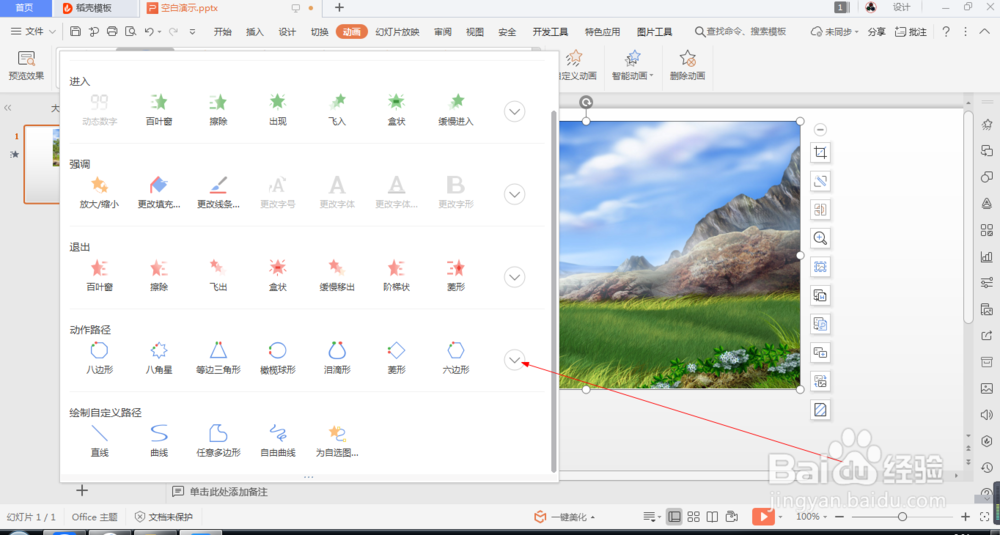
5、5.如图所示,我们点击箭头所指的这个向下的图标按钮。

wps中如何设置图片的对角线向右上动画(125)

6、6.如图所示,我们将箭头所指的滚动条往下拖拉,直到找到这个“对角线向右上”动画为止。
wps中如何设置图片的对角线向右上动画(125)

7、7.如图所示,在出现的各种动画中,我们点选箭头所指的“对角线向右上”动画。

wps中如何设置图片的对角线向右上动画(125)

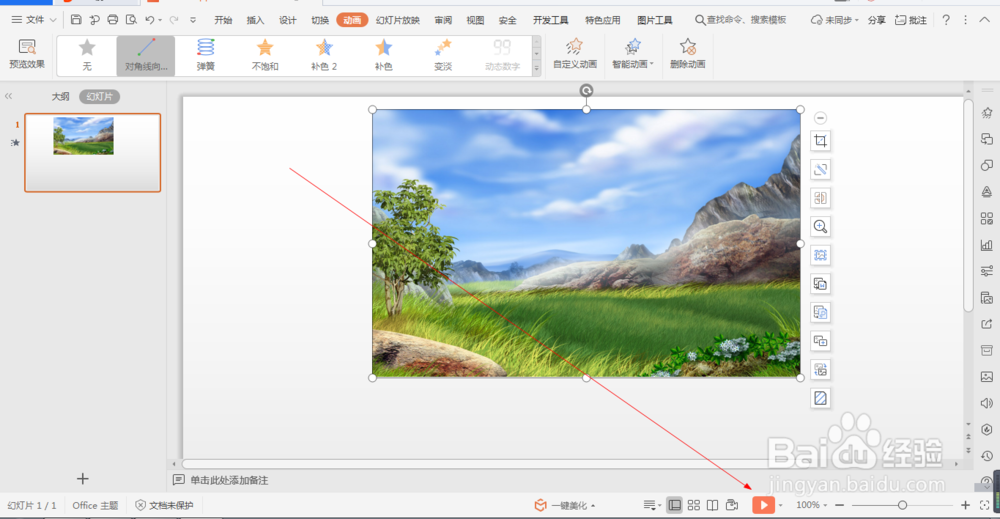
8、8.如图所示,将对角线向右上动画应用到这个风景照片之后,我们点击箭头所指的“播放”按钮。
wps中如何设置图片的对角线向右上动画(125)

9、9.如图所示,我们就可以看到这个图片就会以对角线向右上动画的形式来展示出来了。

wps中如何设置图片的对角线向右上动画(125)

  • wps的word如何制作个性化的选项卡
  • 演示文件幻灯片放映的方式
  • PPT2016软件中怎么使用图片填充形状
  • PPT怎样给插入的图片添加进入“伸展”动画
  • powerpoint中如何插入向下插入效果
  • 热门搜索
    珠海旅游 情侣旅游 乌鲁木齐旅游 适合旅游的地方 莫干山旅游攻略 草原旅游 长白山旅游 桂林旅游学院 成都周边旅游 驴妈妈旅游网