wps中如何设置图片的阶梯状动画(62)

 时间:2026-02-14 14:13:25

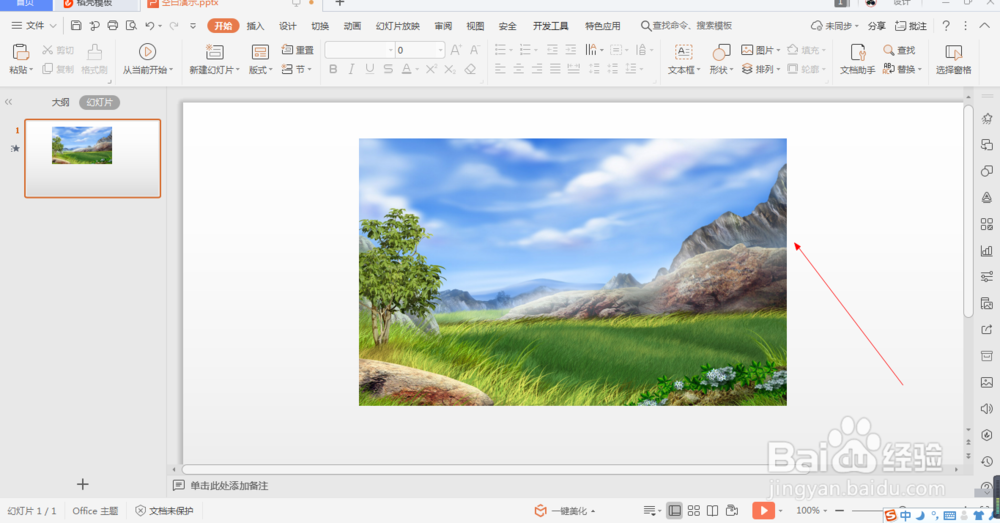
1、1.如图所示,我们在这个幻灯片上添加了一张这样的风景照片,为这个风景照片添加阶梯状动画。
wps中如何设置图片的阶梯状动画(62)

2、2.如图所示,我们鼠标点击这个风景照片,就可以将这个风景照片选中了。

wps中如何设置图片的阶梯状动画(62)

3、3.如图所示,我们点击箭头所指的“动画”按钮。

wps中如何设置图片的阶梯状动画(62)

4、4.如图所示,之后我们点击箭头所指的灰色三角按钮。

wps中如何设置图片的阶梯状动画(62)

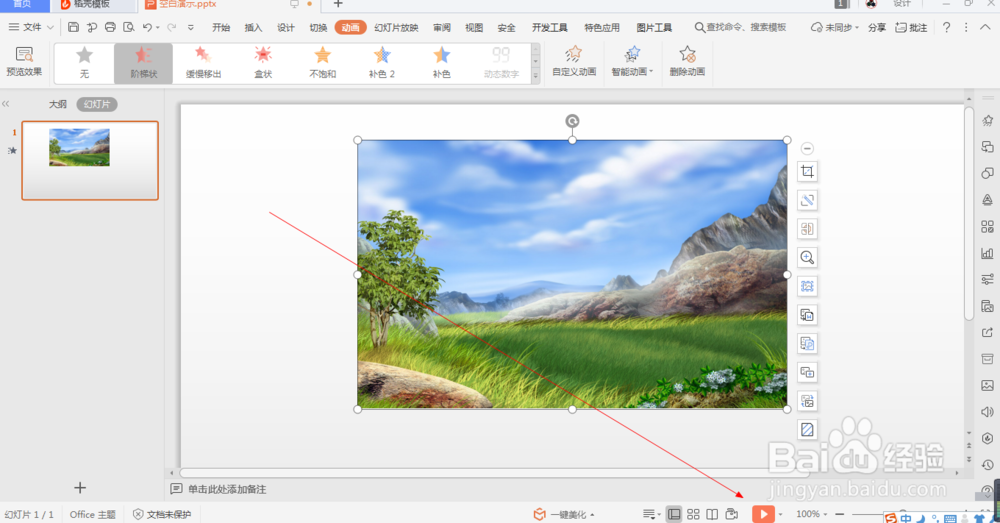
5、5.如图所示,在出现的各种动画中,我们点选箭头所指的“阶梯状”动画。

wps中如何设置图片的阶梯状动画(62)

6、6.如图所示,将阶梯状动画应用到这个风景照片之后,我们点击箭头所指的“播放”按钮。
wps中如何设置图片的阶梯状动画(62)

7、7.如图所示,我们就可以看到这个图片就会以阶梯状动画的形式来展示出来了。

wps中如何设置图片的阶梯状动画(62)

  • ppt怎么设计阶梯样式的图表
  • Powerpoint中利用扇形画wifi形状的方法
  • 如何修改PPT插入文本框默认字体
  • 在PPT中怎么绘制分割的长方形
  • PPT中如何设置荧光字体?
  • 热门搜索
    达州旅游景点大全 中国生态旅游 东钱湖旅游攻略 北京郊区旅游景点 丽江旅游景点大全 陕西安康旅游 石家庄旅游地图 花都旅游景点大全 冰岛旅游多少钱 盘锦旅游攻略