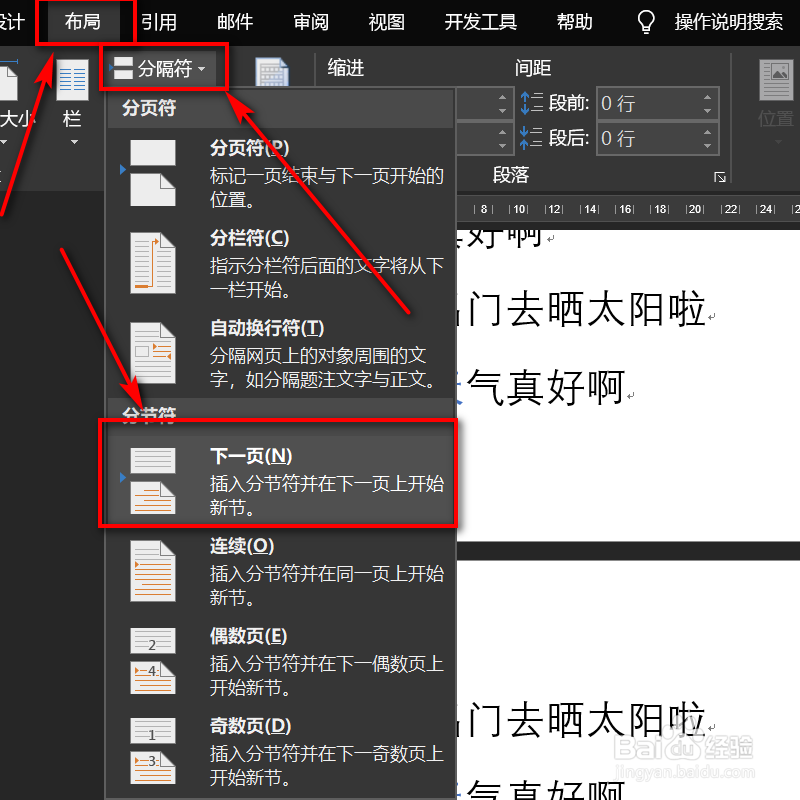
1、打开word文档,顶部点开布局,点击分隔符,点击下一页。
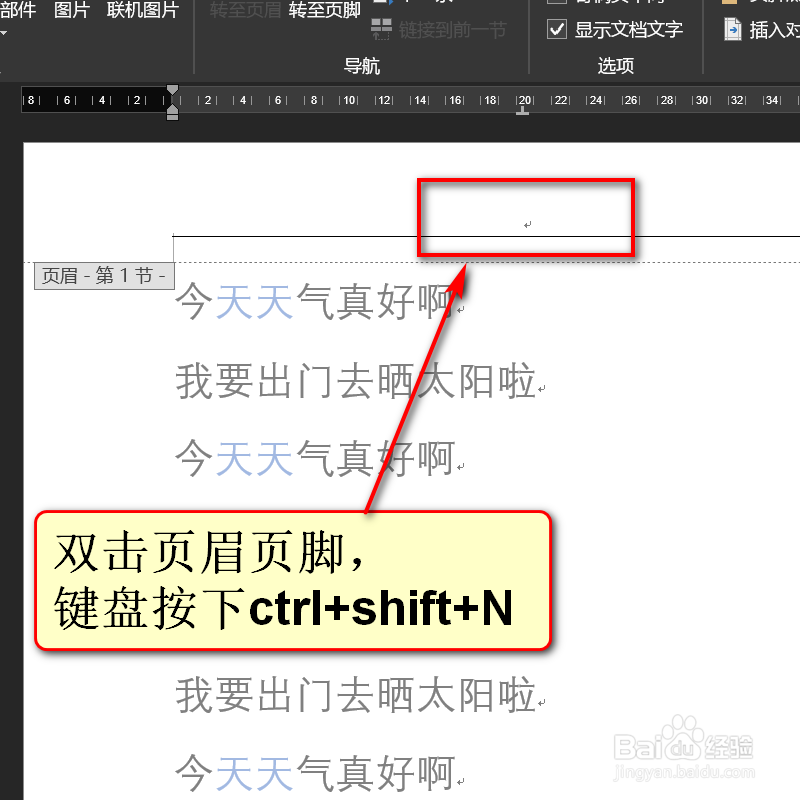
2、光标双击页眉,键盘按下CTRL加shift加n,去页眉横线。
3、将准备好的照片直接拖入文档中。

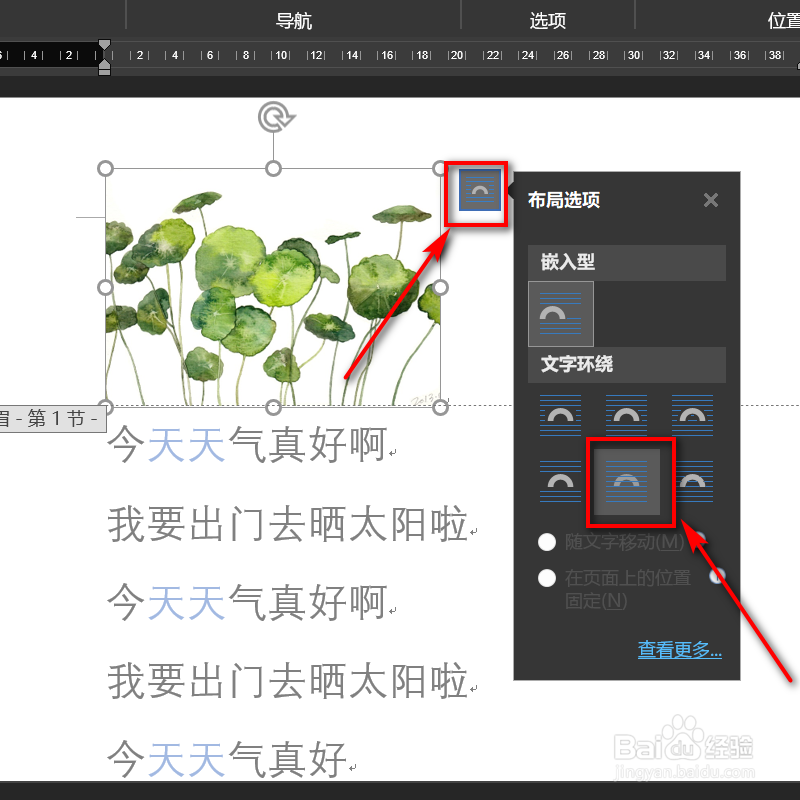
4、图片右侧的布局选项点开,文字环绕处,选择置于文字底部。
5、拖动图片的边缘,合理调整它的大小。

6、光标点击第2页的页眉位置,顶部点开设计,点击链接到前一页,取消和前一页的链接。

7、键盘按下delete键,即可成功删除背景照片。

8、用上述相同的方法,再插入另外一张照片即可。

1、1、顶部点开布局,点击分隔符,点击下一页。
2、光标双击页眉,键盘按下CTRL加shift加n,去页眉横线。
3、将准备好的照片直接拖入文档中。
4、图片右侧的布局选项点开,文字环绕处,选择置于文字底部。
5、拖动图片的边缘,合理调整它的大小。
6、接着光标点击第2页的页眉位置,顶部点开设计,点击链接到前一页,取消和前一页的链接。
7、键盘按下delete键,即可成功删除背景照片。
8、用上述相同的方法,再插入另外一张照片即可。
