word2019自动编号不连续怎么办

 时间:2026-02-12 13:24:28

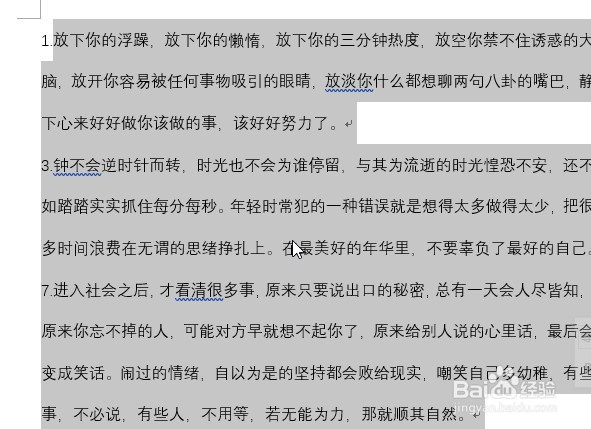
1、首先我们用word2019打开要编辑的文档,可以看到文档中的编号不连续。

word2019自动编号不连续怎么办

2、这时我们选中想要编辑的所有的文档内容。

word2019自动编号不连续怎么办

3、然后点击菜单栏上的“开始”菜单。

word2019自动编号不连续怎么办

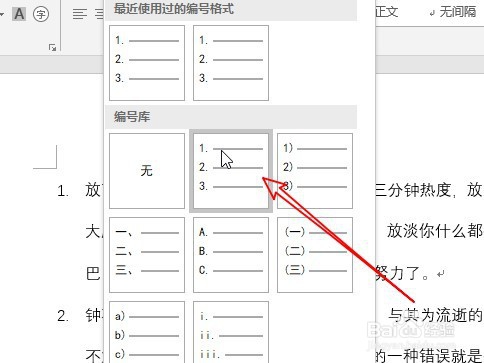
4、然后点击开始工具栏上的“编号”的下拉按钮。

word2019自动编号不连续怎么办

5、在弹出的下拉菜单中选择一个合适的编号。

word2019自动编号不连续怎么办

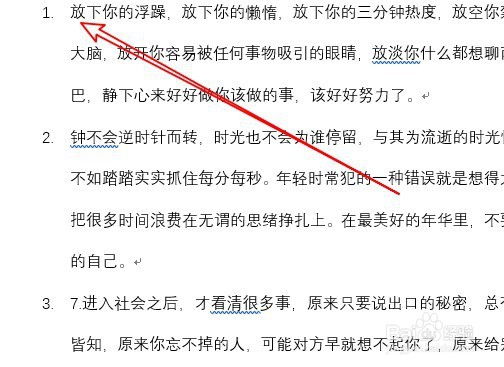
6、这时可以看到文档中的自动编号已可以连续了。

word2019自动编号不连续怎么办

7、总结:

1、首先我们用word2019打开要编辑的文档,可以看到文档中的编号不连续。

2、这时我们选中想要编辑的所有的文档内容。
3、然后点击菜单栏上的“开始”菜单。

4、然后点击开始工具栏上的“编号”的下拉按钮。

5、在弹出的下拉菜单中选择一个合适的编号。
6、这时可以看到文档中的自动编号已可以连续了。
  • WORD设置题注格式怎么做
  • 如何修改题注样式
  • 二级标题怎么重新编号
  • Word文档如何设置图片和题注始终保持在同一页
  • 怎样为Word文档中的题注添加章节编号
  • 热门搜索
    四川旅游信息网 波多黎各旅游 合肥经贸旅游学校 大理旅游点 杭州旅游攻略一日游 武汉市旅游景点 花都旅游景点大全 德国旅游必去的地方 旅游区规划 山西旅游路线