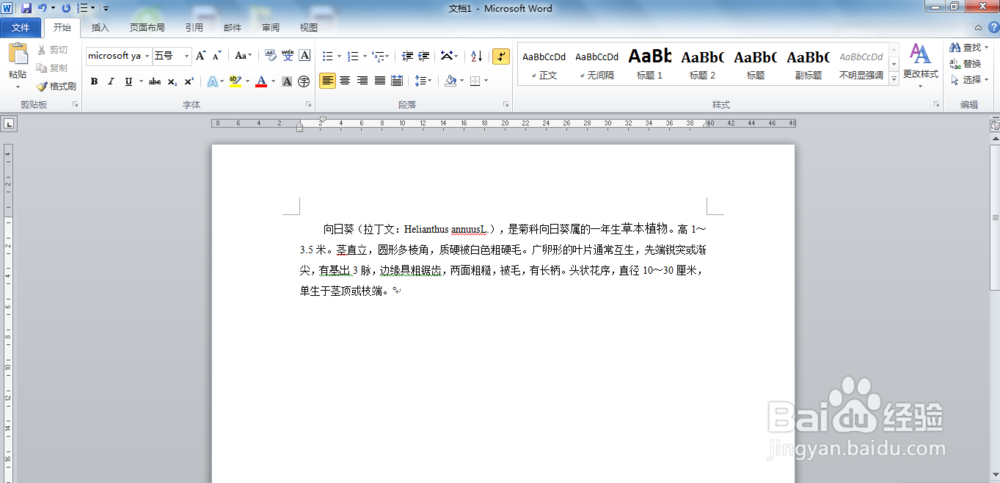
1、我们先打开一篇Word文档
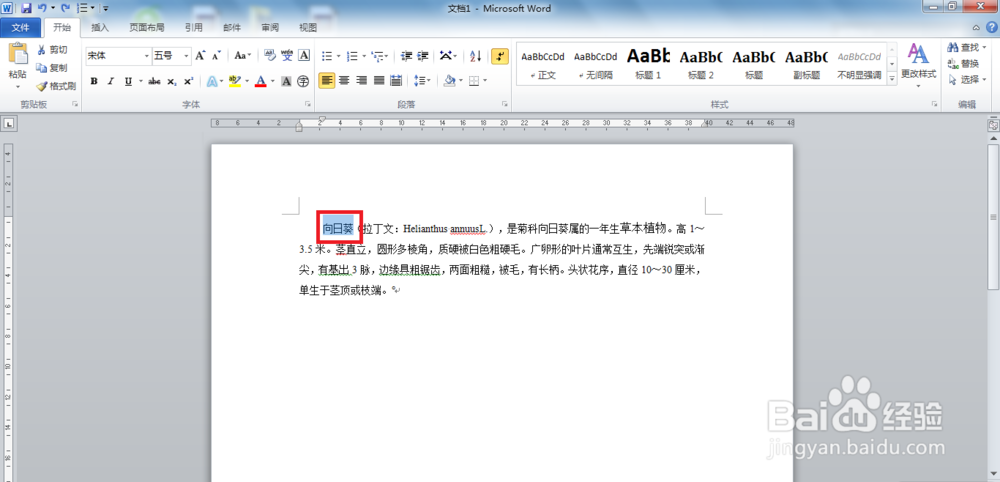
2、选中你要添加图片格式批注的地方
3、点击审阅-新建批注,就会出现图片中所示内容

4、鼠标放在批注那里,点击插入图片,插入你想要的图片
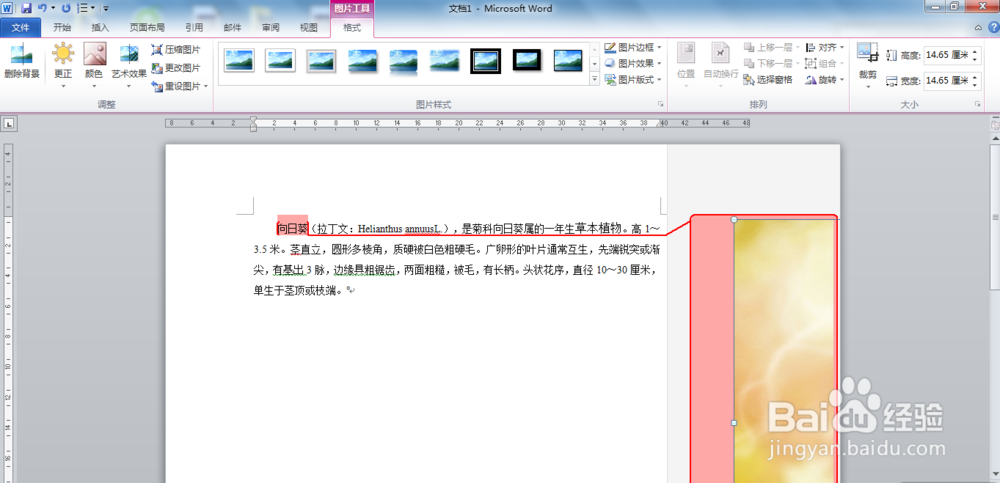
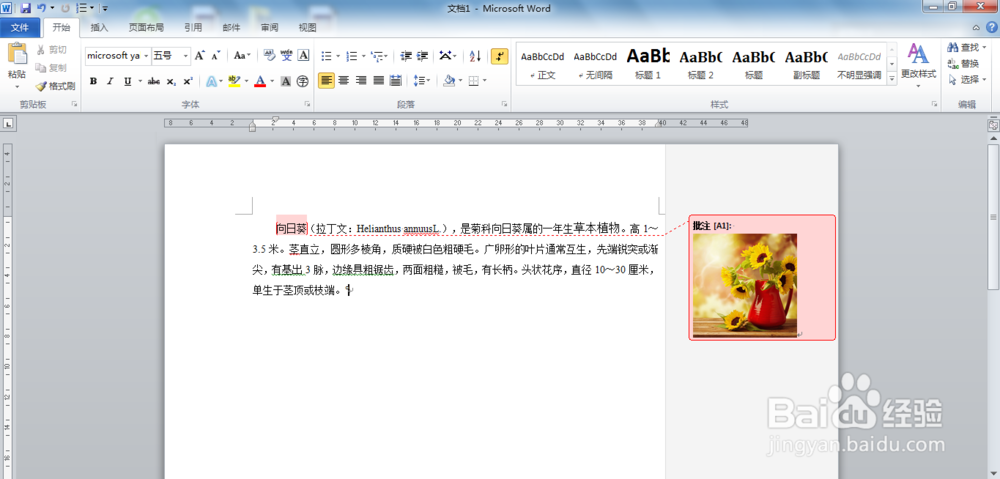
5、做完后我们调整图片大小,使整个图片显示出来,这样我们就完成了在word中插入图片格式的批注
1、1、打开一篇word文档
2、选中要加入批注的地方
3、插入批注
4、插入图片
5、调整图片大小
时间:2026-04-26 16:00:39
1、我们先打开一篇Word文档
2、选中你要添加图片格式批注的地方
3、点击审阅-新建批注,就会出现图片中所示内容
4、鼠标放在批注那里,点击插入图片,插入你想要的图片
5、做完后我们调整图片大小,使整个图片显示出来,这样我们就完成了在word中插入图片格式的批注
1、1、打开一篇word文档
2、选中要加入批注的地方
3、插入批注
4、插入图片
5、调整图片大小
