PS中怎样让文字按想要的形状排列

 时间:2026-02-15 10:18:01

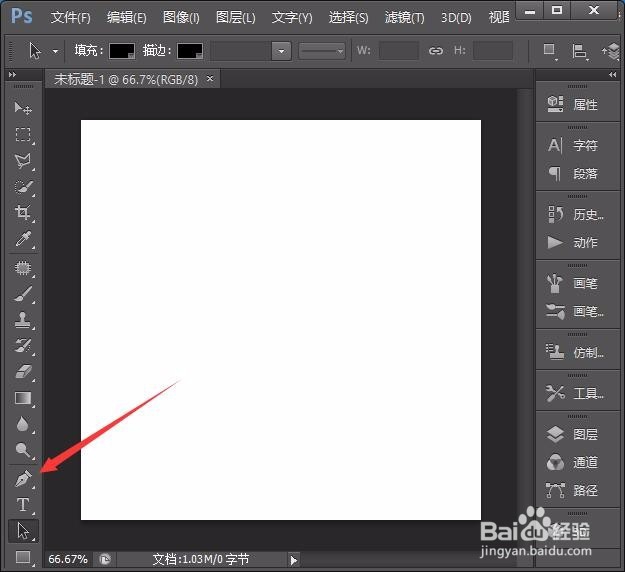
1、首先,打开PS CS6软件,建立好文档,点击左侧工具栏上的钢笔工具。
PS中怎样让文字按想要的形状排列

2、接下来在属性栏上第二个按钮处点击,选择路径。如图所示。

PS中怎样让文字按想要的形状排列

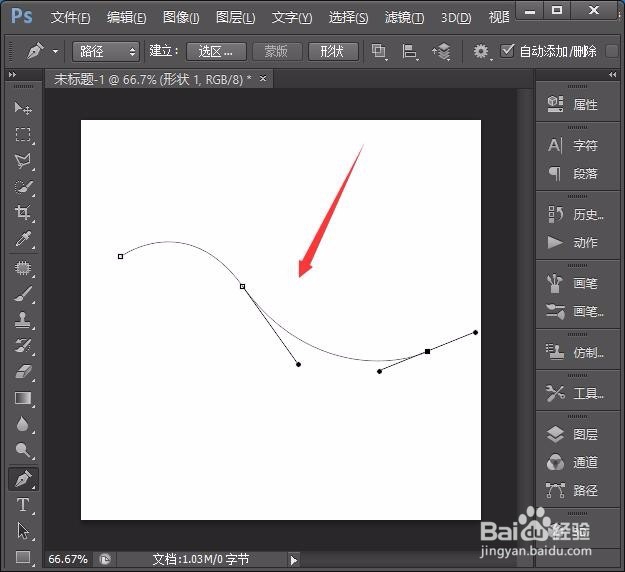
3、接下来在文档中绘制出想要的路径形状,指向控制点调整好形状。

PS中怎样让文字按想要的形状排列

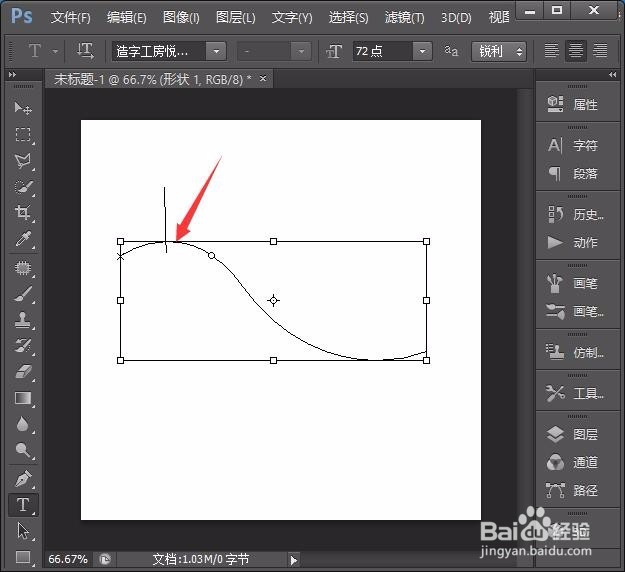
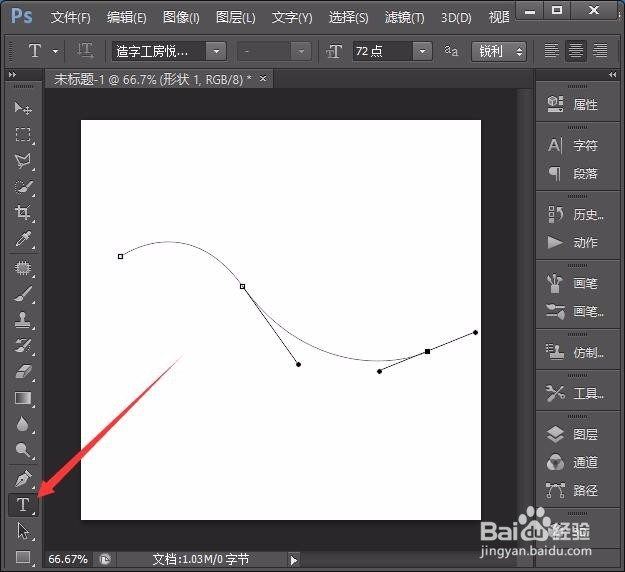
4、再于工具栏中点击文字工具,然后靠近画好的路径处,指针会变成另一形状,此时点击一下,路径上就会出现一光标。
PS中怎样让文字按想要的形状排列

PS中怎样让文字按想要的形状排列

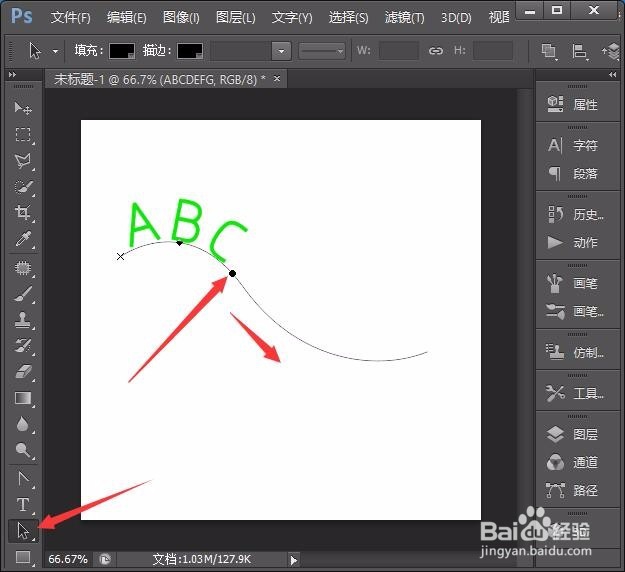
5、接下来敲入需要的文字,我们看到文字就顺着路径排列了,但有些文字没看见,是因为允许的宽度太小,对着如图所示的小圆黑点处按住往路径另一端拉动。
PS中怎样让文字按想要的形状排列

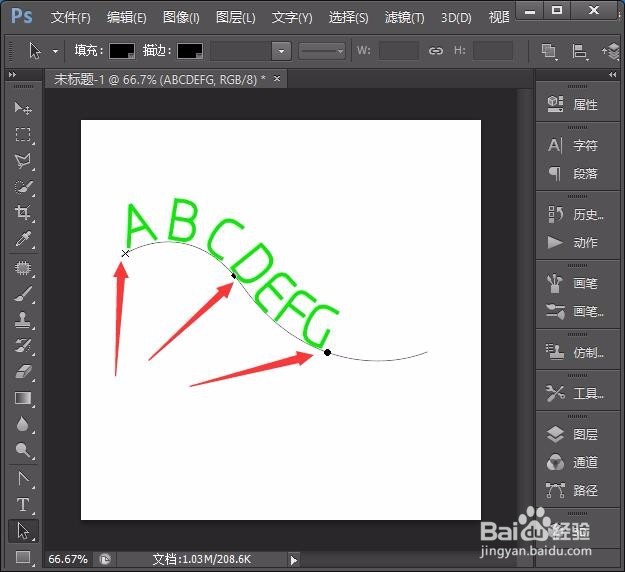
6、拉动过程文字就逐渐出现了。如图对着路径上的三个点的位置拉动可以调节起始点。最终效果如图。
PS中怎样让文字按想要的形状排列

PS中怎样让文字按想要的形状排列

  • CDR双色字效果制作
  • PS如何制作波浪特效图片?
  • 教你用Photoshop制作流淌文字效果
  • CorelDRAW怎么给一个文字填充两种颜色?
  • Adobe Illustrator怎么设置阴影
  • 热门搜索
    文化和旅游部 青州旅游 青州旅游景点 拉萨旅游 蓟县旅游 休闲旅游 旅游保险网 广东旅游 湖南旅游景点 北京五一旅游