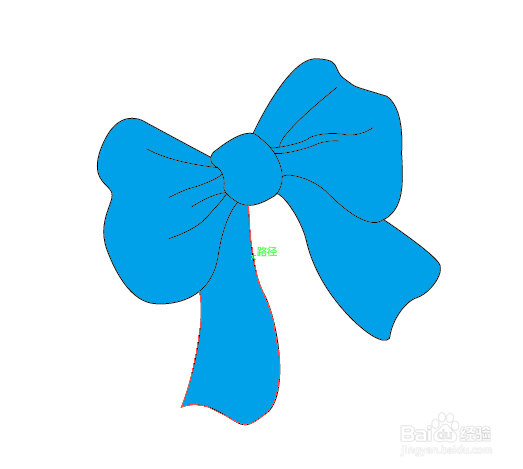
使用AI如何绘制蓝色蝴蝶结

 时间:2024-10-16 06:24:50

1、我们在桌面上双击AI的快捷图标将AI这款软件打开,如图所示:

使用AI如何绘制蓝色蝴蝶结

2、打开AI之后在工具箱内找到钢笔工具,如图所示:

使用AI如何绘制蓝色蝴蝶结

3、选择钢笔工具在绘图区里绘制出一个四边形作为蝴蝶结上的结,如图所示:

使用AI如何绘制蓝色蝴蝶结

4、在这个结的右侧画出蝴蝶结右侧的形状,如图所示:

使用AI如何绘制蓝色蝴蝶结

5、再在左侧位置画出蝴蝶结左侧的形状,如图所示:

使用AI如何绘制蓝色蝴蝶结

6、再在右侧画出蝴蝶结下面的一个形状,如图所示:

使用AI如何绘制蓝色蝴蝶结

7、再在左侧位置画出蝴蝶结左侧的一个形状,如图所示:

使用AI如何绘制蓝色蝴蝶结

8、最后在蝴蝶结上画出褶皱线,如图所示:

使用AI如何绘制蓝色蝴蝶结

9、我们为绘制好的蝴蝶结填充上颜色,这样蓝色的蝴蝶结就画好了,如图所示:

使用AI如何绘制蓝色蝴蝶结
  • 【AI技巧】用AI绘制旋转效果的文字
  • Adobe illustrator CC2018怎么绘制封闭弧形
  • 怎样在AI中将文字垂直翻转
  • AI路径文字工具如何使用?
  • 怎么使用ai软件绘制一个蝴蝶结矢量图
  • 热门搜索
    深圳免费旅游景点 四川宜宾旅游景点 亚布力旅游 浙江旅游胜地 陕西西安旅游景点 昆明大理丽江旅游攻略 江苏旅游景点推荐 中国旅游业发展前景 山西旅游政务网 福建旅游攻略自助游