Win10怎么看gpu的使用情况 gpu使用率如何查看

 时间:2026-04-22 01:08:39

1、在Windows10系统桌面,右键点击任务栏的空白位置,在弹出菜单中选择“任务管理器”菜单项。

Win10怎么看gpu的使用情况 gpu使用率如何查看

2、在打开的任务管理器窗口中,点击左下角的“详细信息”快捷链接。

Win10怎么看gpu的使用情况 gpu使用率如何查看

3、然后在打开的任务管理器窗口中,点击“性能”选项卡。

Win10怎么看gpu的使用情况 gpu使用率如何查看

4、这时就可以看到左下角GPU的相关信息,如果你的电脑有两块显卡的话,就会显示GPU0与GPU1两项。

Win10怎么看gpu的使用情况 gpu使用率如何查看

5、点击正在使用的GPU,可以在右侧窗口中查看到相关的使用情况

Win10怎么看gpu的使用情况 gpu使用率如何查看

6、在右侧还可以按单个引擎与多个引擎的方式查看,只需要点击右键,在弹出菜单中依次点击“将图形更改为/多个引擎”菜单项就可以了。

Win10怎么看gpu的使用情况 gpu使用率如何查看

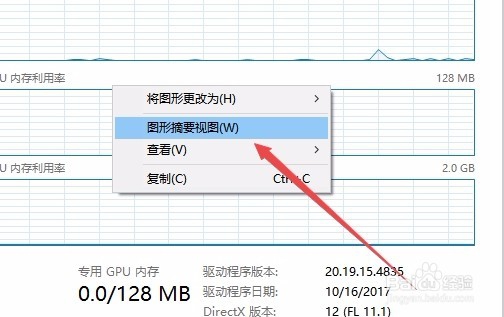
7、如果想只查看GPU的情况,而不显示左侧边栏的话,可以点击右键菜单中的“图形摘要视图”菜单项
Win10怎么看gpu的使用情况 gpu使用率如何查看

8、这时窗口中就只显示出当前使用GPU的使用情况了。

Win10怎么看gpu的使用情况 gpu使用率如何查看

  • 选择physx处理器应该选哪个
  • 怎么知道电脑CPU频率是多少
  • 电脑电源模式怎么设置最佳性能
  • 图吧工具箱要如何使用?
  • Windows 11如何关闭快速启动
  • 热门搜索
    黄山旅游指南 千户苗寨旅游攻略 qq旅游 泉州旅游景点大全 张家口天路旅游攻略 婺源旅游网 临沂旅游政务网 浙江金华旅游 山西旅游职业学院贴吧 溪口旅游