excle表中怎样设置单元格的下拉箭头

 时间:2026-02-13 05:39:42

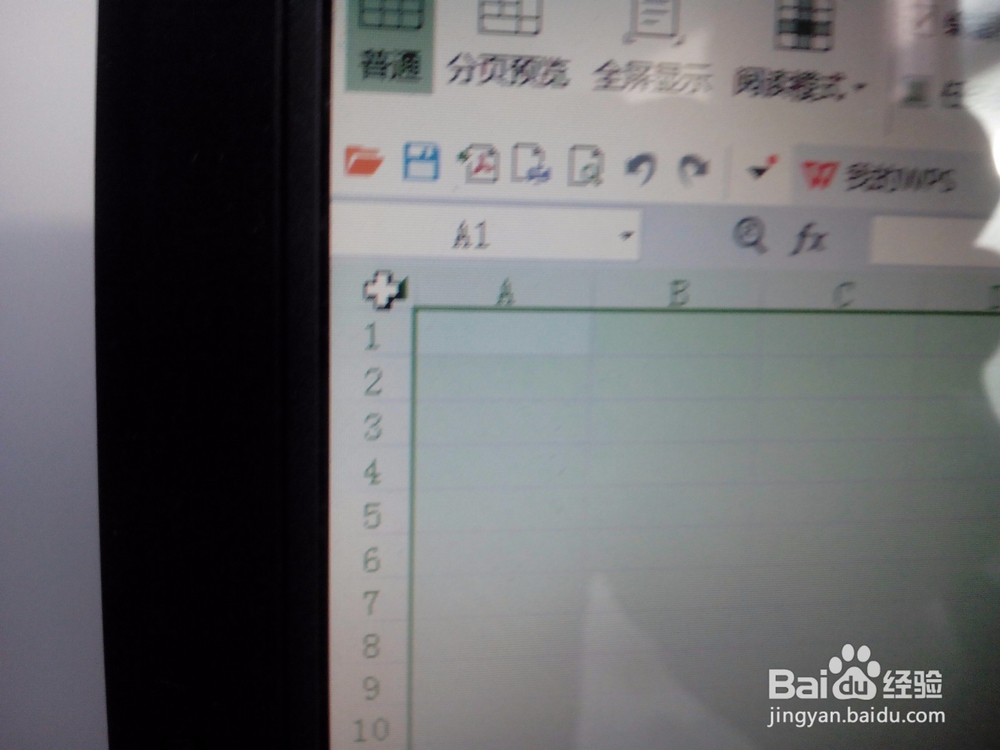
1、 1,打开excel表。 

2、 2,选中一个单元格和整个表(如果选择整场何个表的话,右上角有个小三角单击就可以了) 

excle表中怎样设置单元格的下拉箭头

excle表中怎样设置单元格的下拉箭头

excle表中怎样设置单元格的下拉箭头

3、 3,在工具栏中找到数据,点数据下方的有效性!

excle表中怎样设置单元格的下拉箭头

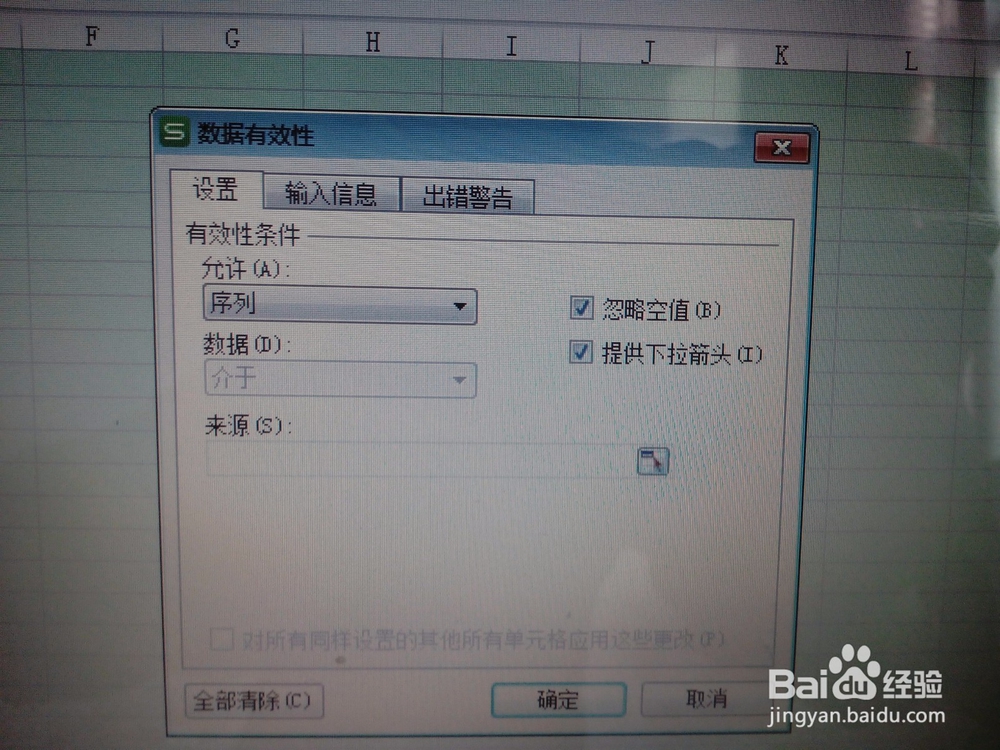
4、 4,在有效性的对话框中,购狠肥允许下拉箭头上选序列!

excle表中怎样设置单元格的下拉箭头

excle表中怎样设置单元格的下拉箭头

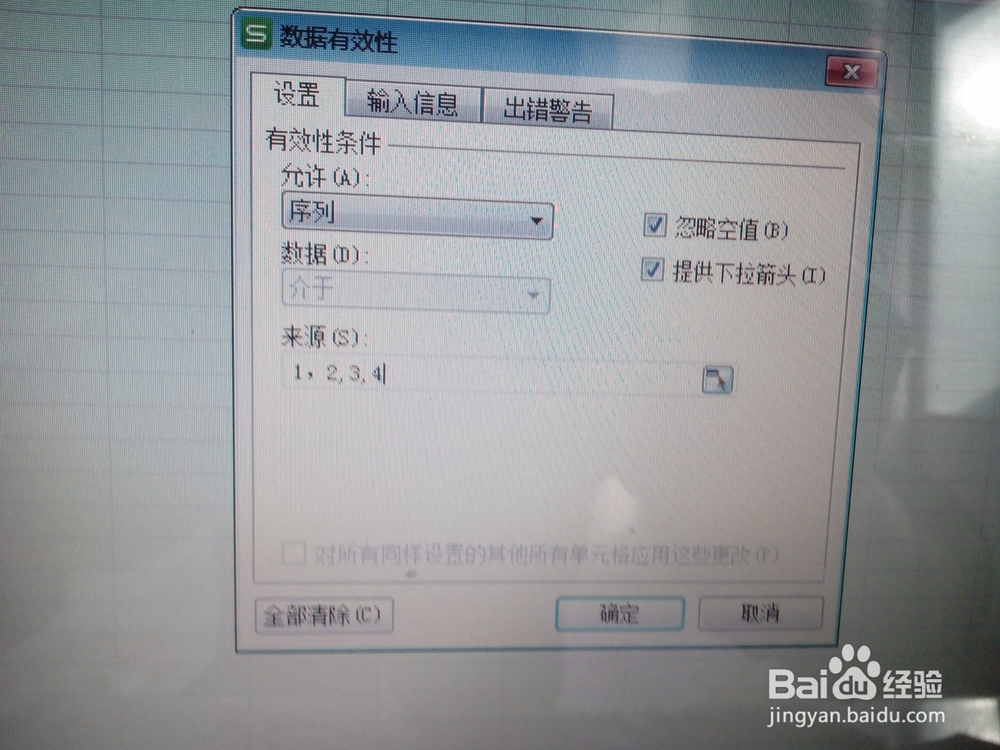
5、 5,在来源处写上你墨央要写的内容,比如1234!注意1234必须用逗号隔开,按确定! 
excle表中怎样设置单元格的下拉箭头

excle表中怎样设置单元格的下拉箭头

excle表中怎样设置单元格的下拉箭头

excle表中怎样设置单元格的下拉箭头

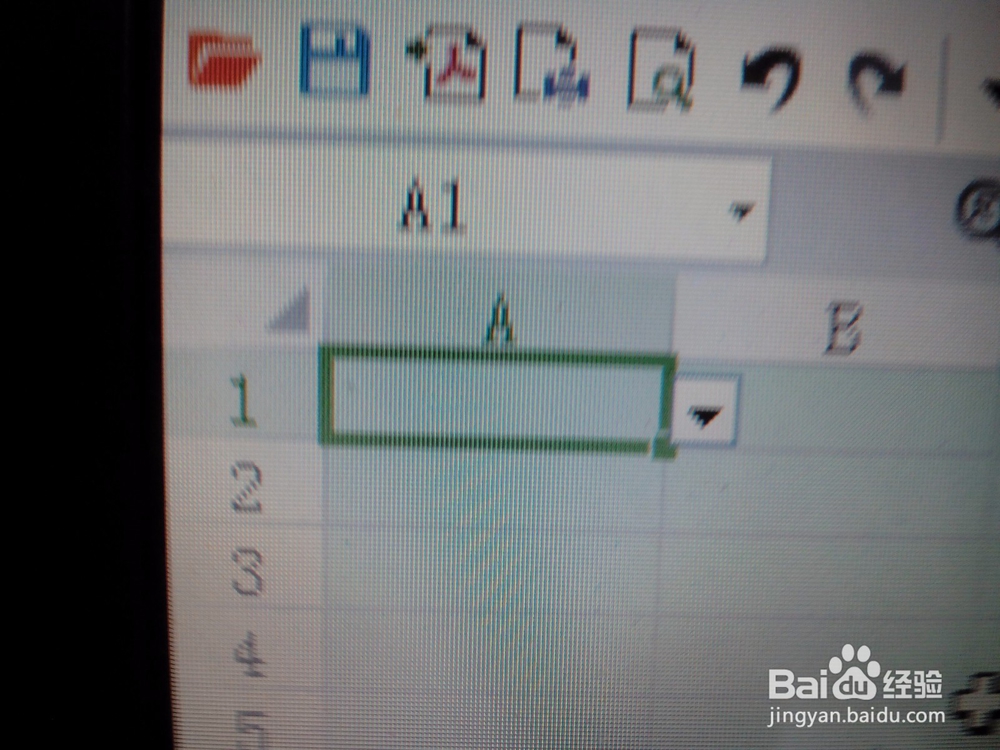
6、 通过这个方法做表的过程中很简单,不用一个字一个字输入,只要在单元格写上你要写的内容一点下来箭头选择就可以了!整个表做完后以后如果不需要下拉剪头,你可以按照刚才的方法重做一遍,在有效性的对话框中,允许下方选任何值,按确定就可以啦! 

  • Excel如何设置只允许用户编辑指定区域?
  • 如何使用excel的填充其他颜色功能呢?
  • excel图表怎么设置根据自己的筛选而变动?
  • Excel如何将选区内指定内容录入到多簿
  • 如何打印Excel中的文件
  • 热门搜索
    山西旅游团 到泰国旅游带多少钱 邢台旅游景点大全图 大同旅游网 郊区旅游 安徽旅游景点介绍 大理双廊旅游攻略 十一国内旅游推荐 成都旅游门户网 国内旅游线路推荐