1、首先,打开如图所示的还有名字的图片,利用选区工具。
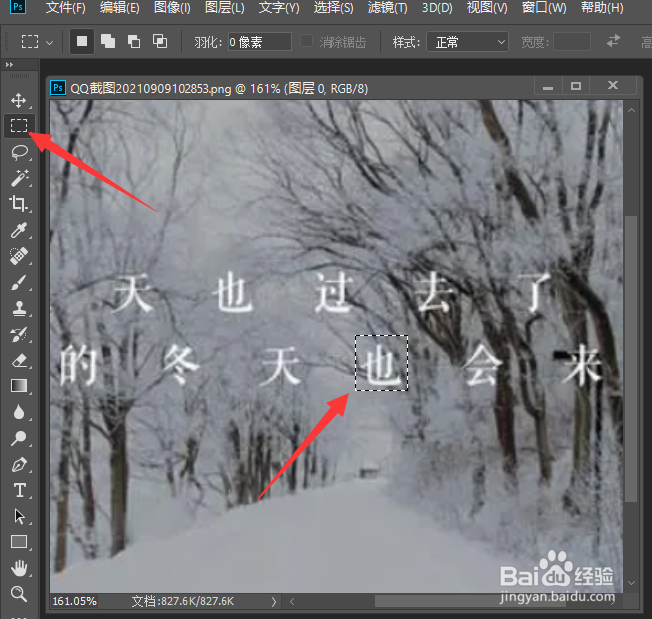
2、选中整个文字区域后,点击颜色范围。
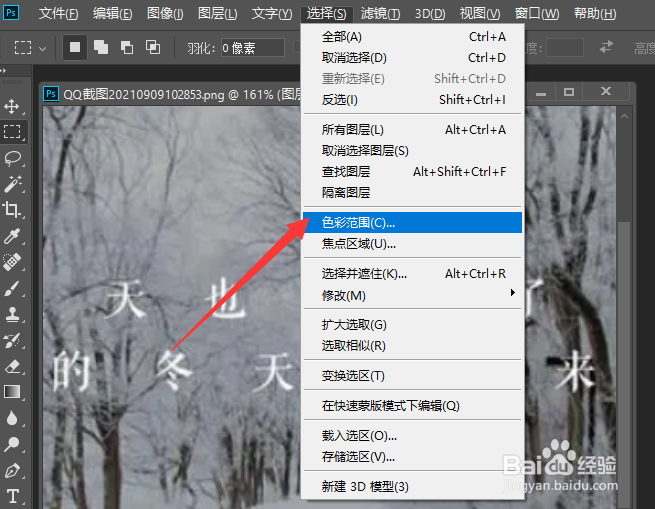
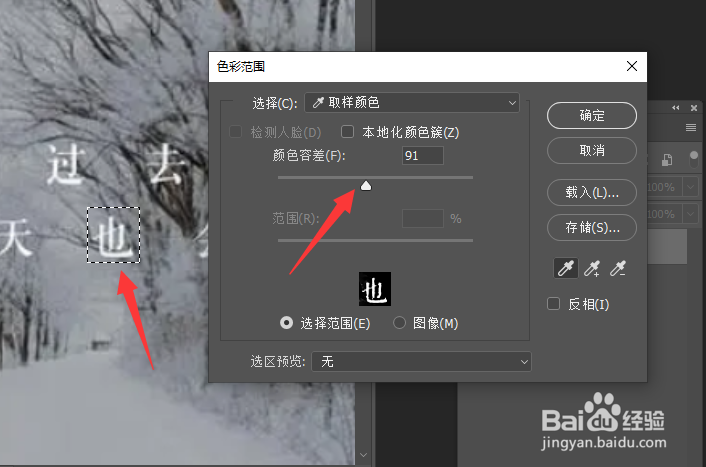
3、利用颜色范围功能选取文字内容之后,我们接着对文字区域进行扩展两像素处理。


4、接下来,我们点击匹配字体选项,对区域中的字体进行匹配操作。


5、匹配字体之后,我们设置对应的字体,同时将选区中的文字进行删除掉。
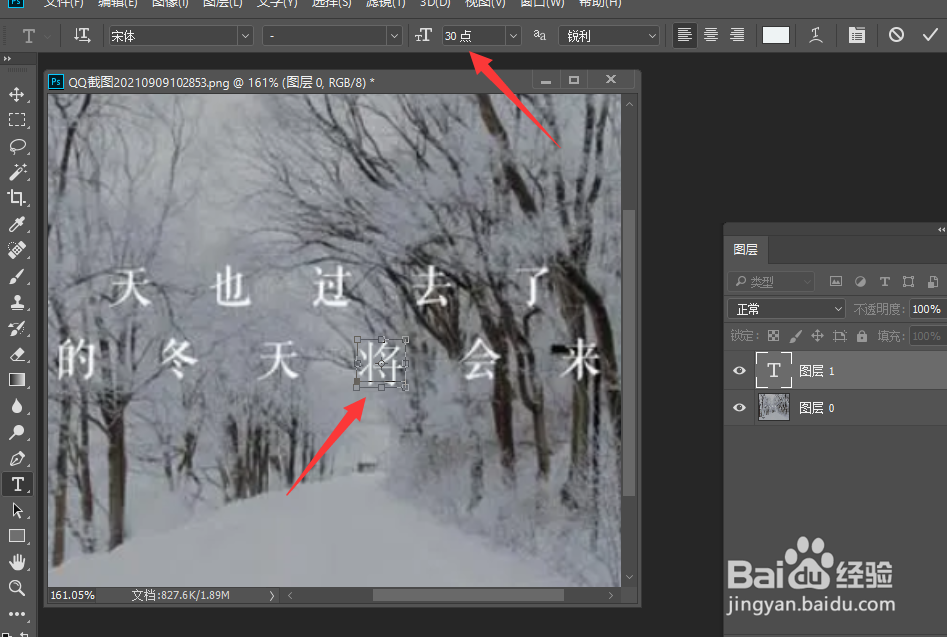
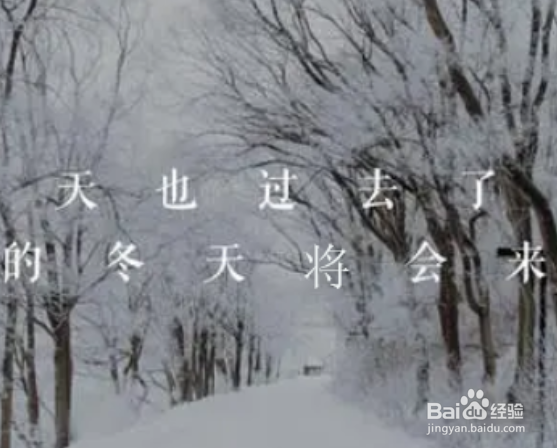
6、最后我们就可以用文字工具在原来删除文字的位置输入新的文字内容呢。最终效果如图所示。
时间:2026-04-24 12:07:26
1、首先,打开如图所示的还有名字的图片,利用选区工具。
2、选中整个文字区域后,点击颜色范围。
3、利用颜色范围功能选取文字内容之后,我们接着对文字区域进行扩展两像素处理。
4、接下来,我们点击匹配字体选项,对区域中的字体进行匹配操作。
5、匹配字体之后,我们设置对应的字体,同时将选区中的文字进行删除掉。
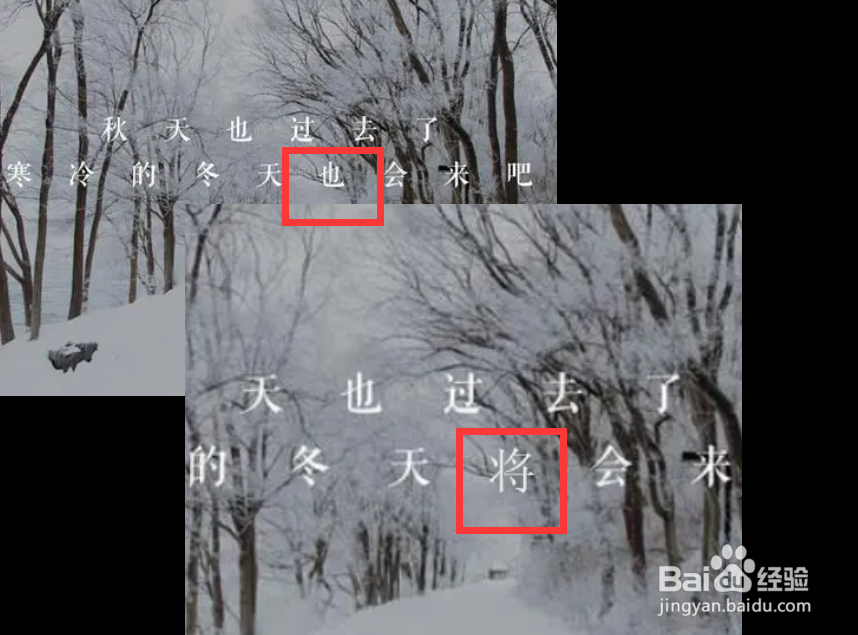
6、最后我们就可以用文字工具在原来删除文字的位置输入新的文字内容呢。最终效果如图所示。
