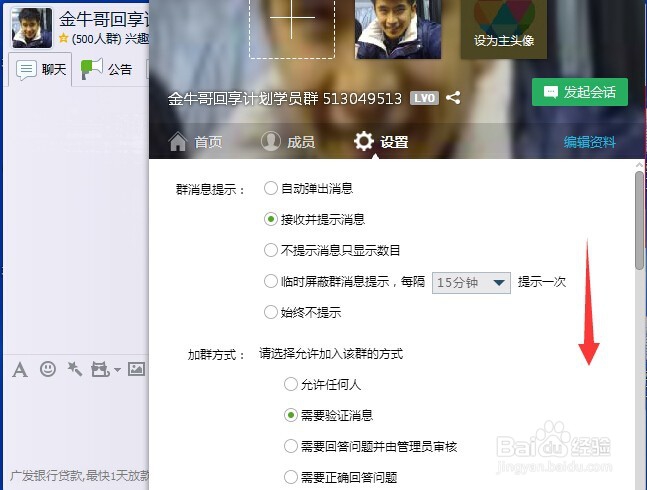
1、在电脑上打开我们日常使用的qq群,点击右上角齿轮状图标,如图所示。

2、点击以后,页面会出现一个对话框,我们需要在下面找到菜单项,如图所示。
3、我们需要找到应用权限中的“请选择群文件上传权限”,如图所示。
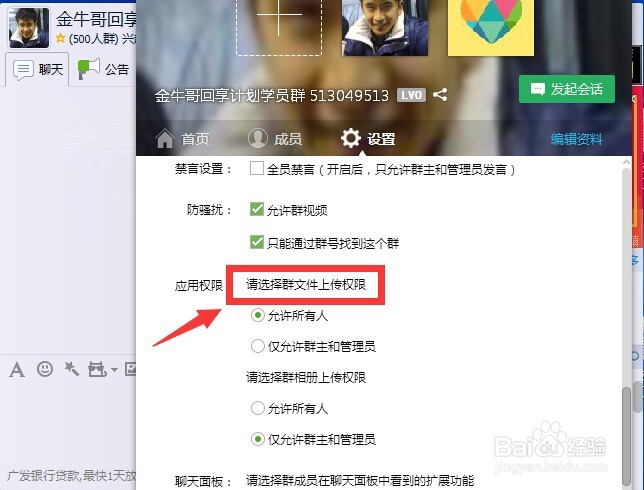
4、当前一般都是默认的允许所有人上传群文件,前面被选中,如图所示。

5、我们需要将下面的“仅允许群主和管理员”的选项进行选择,如图所示。

6、设置好以后,我们在群留言里面能够看到提示,说明我们设置成功,如图所示。

时间:2026-04-24 00:42:39
1、在电脑上打开我们日常使用的qq群,点击右上角齿轮状图标,如图所示。
2、点击以后,页面会出现一个对话框,我们需要在下面找到菜单项,如图所示。
3、我们需要找到应用权限中的“请选择群文件上传权限”,如图所示。
4、当前一般都是默认的允许所有人上传群文件,前面被选中,如图所示。
5、我们需要将下面的“仅允许群主和管理员”的选项进行选择,如图所示。
6、设置好以后,我们在群留言里面能够看到提示,说明我们设置成功,如图所示。
