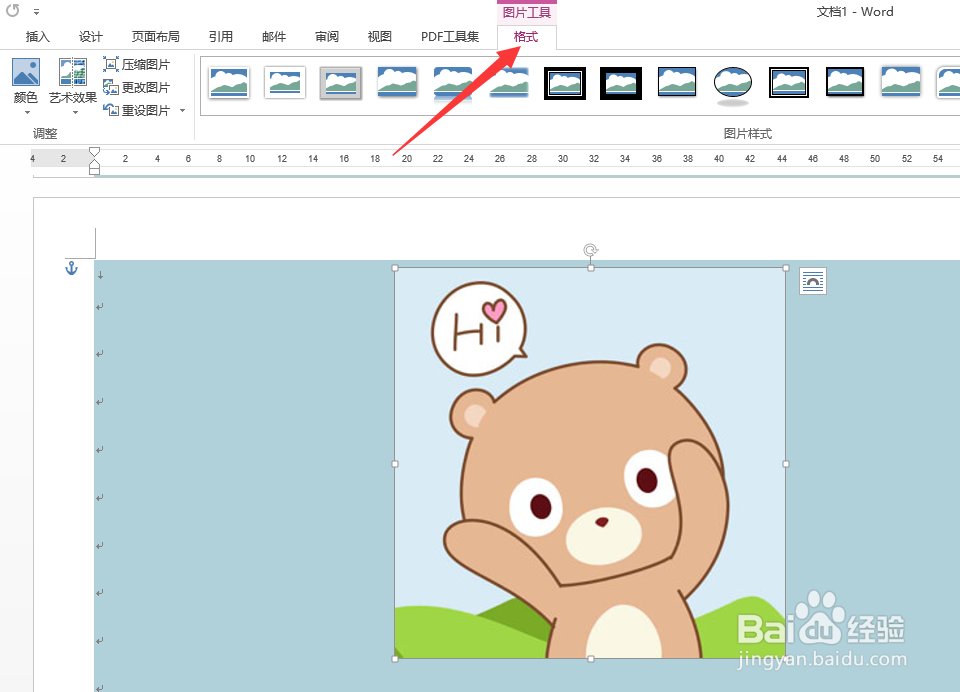
1、首先,我们选中Word文档中的图片,切换到图片工具选项卡,在此可以看到,一些有关图片设置的效果。
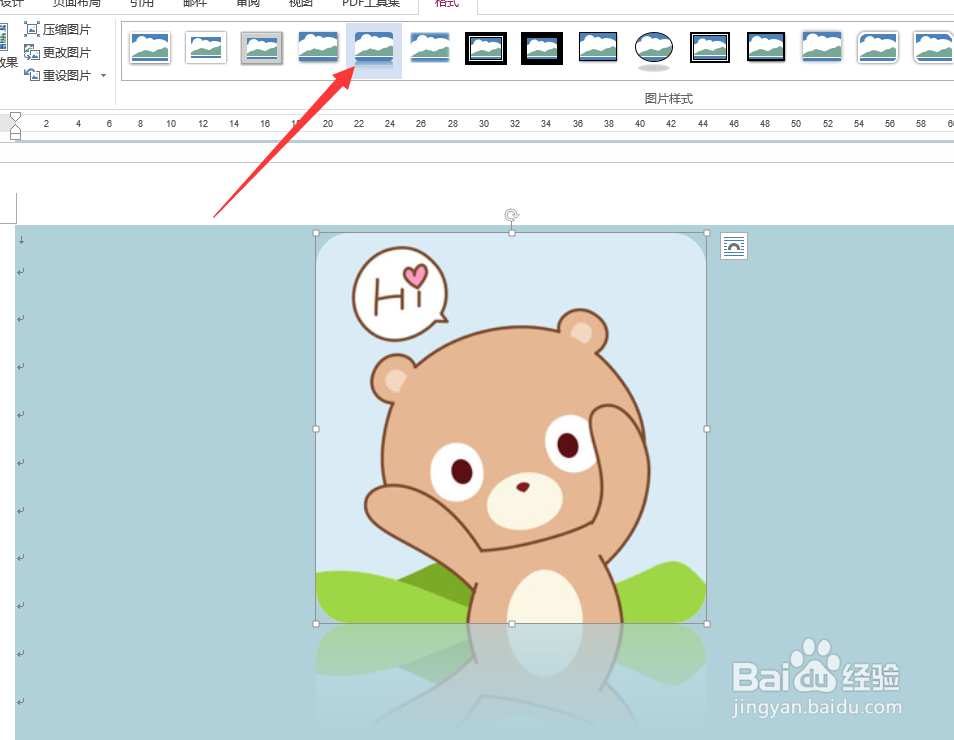
2、接下来,我们直接从效果列表中选择一种投影效果,如图所示,此时图片自动完成了立体方面投影操作。
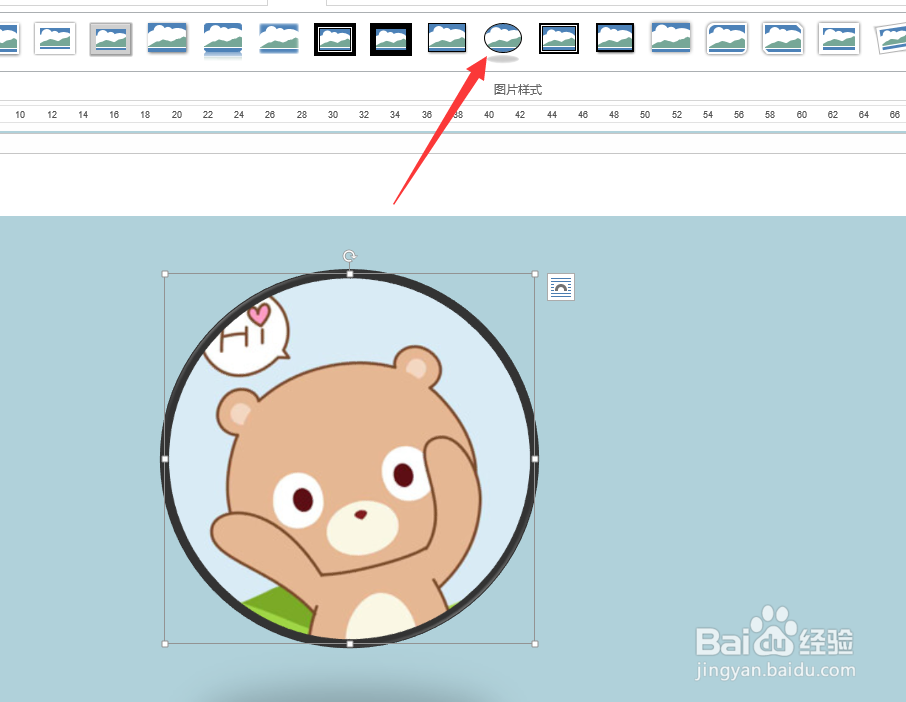
3、当然,我们也可以针对图片增加一些立体感,如图所示,直接应用一种效果就可以了。

4、如果我们想给当前图片添加遮罩效果,则可以在如图所示的图片效果列表中选择相应的遮罩效果进行应用即可。
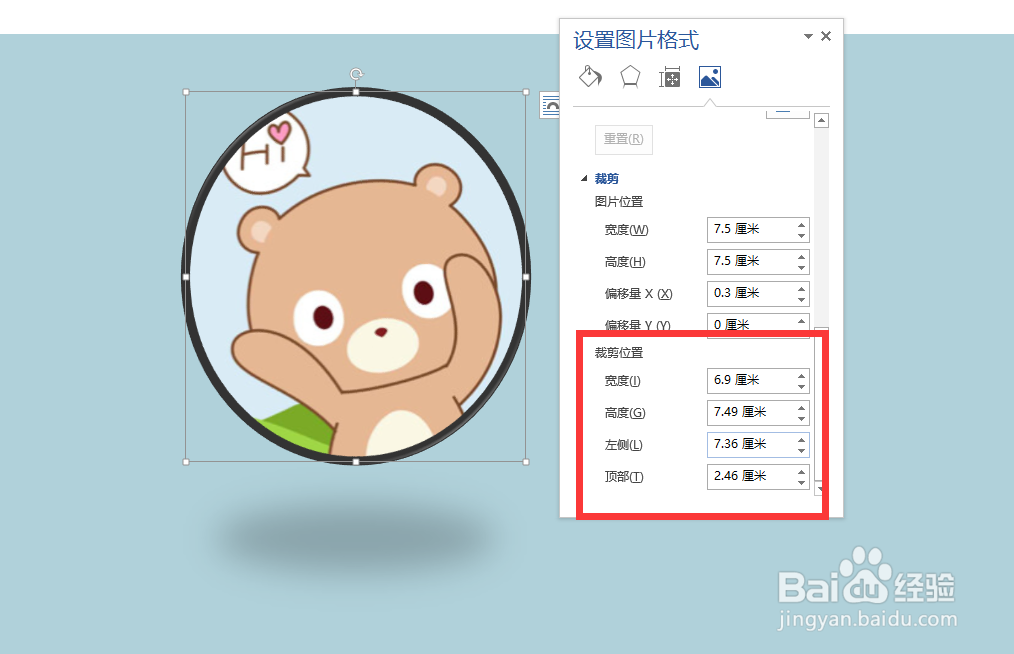
5、此外,我们还可以在其属性面板中针对遮罩效果的相关参数,以及四个对角线边的裁剪参数进行设置。最终效果如图所示。
时间:2026-05-02 04:09:56
1、首先,我们选中Word文档中的图片,切换到图片工具选项卡,在此可以看到,一些有关图片设置的效果。
2、接下来,我们直接从效果列表中选择一种投影效果,如图所示,此时图片自动完成了立体方面投影操作。
3、当然,我们也可以针对图片增加一些立体感,如图所示,直接应用一种效果就可以了。
4、如果我们想给当前图片添加遮罩效果,则可以在如图所示的图片效果列表中选择相应的遮罩效果进行应用即可。
5、此外,我们还可以在其属性面板中针对遮罩效果的相关参数,以及四个对角线边的裁剪参数进行设置。最终效果如图所示。
