Mac OS X El Capitan 10.11 GM 怎么下载安装?

 时间:2026-02-14 02:17:29

1、首先请在 Mac 上打开 App Store 应用商店,然后点击【已购项目】栏目,如图所示

Mac OS X El Capitan 10.11 GM 怎么下载安装?

2、在已购项目列表中,有一个名为  OS X El Capitan GM 的内容,它便是当前最新的 OS10.11 GM 版,点击右侧的【下载】按钮继续。

Mac OS X El Capitan 10.11 GM 怎么下载安装?

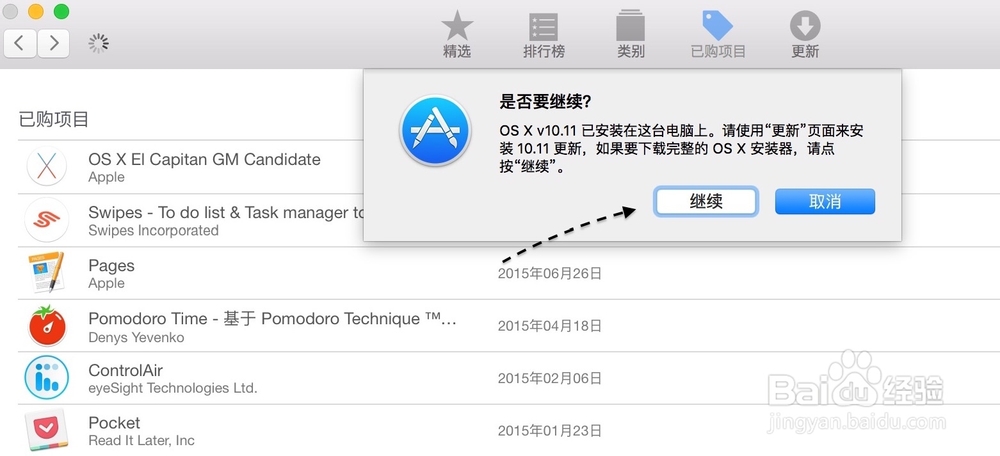
3、接着会提示我们是否要下载并安装此更新,点击【继续】按钮。

Mac OS X El Capitan 10.11 GM 怎么下载安装?

4、随后请等待慢慢下载 OS 10.11 GM 版本,有6个G容量,如图所示

Mac OS X El Capitan 10.11 GM 怎么下载安装?

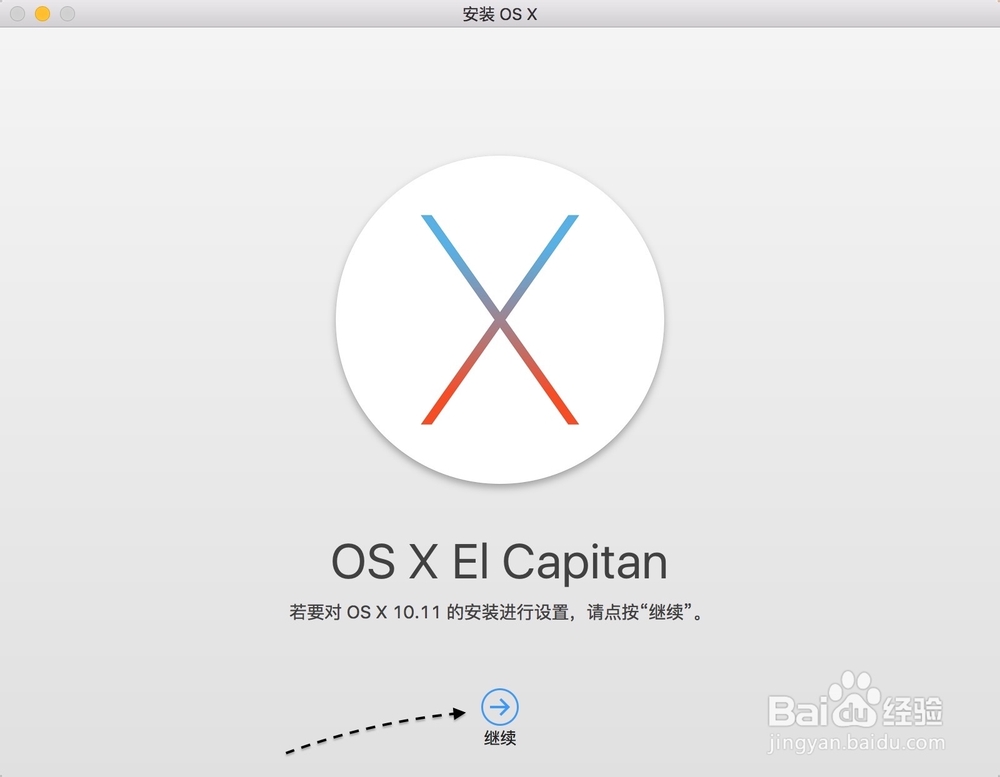
5、当下载完成以后,会自动弹出更新窗口,点击【继续】按钮。

Mac OS X El Capitan 10.11 GM 怎么下载安装?

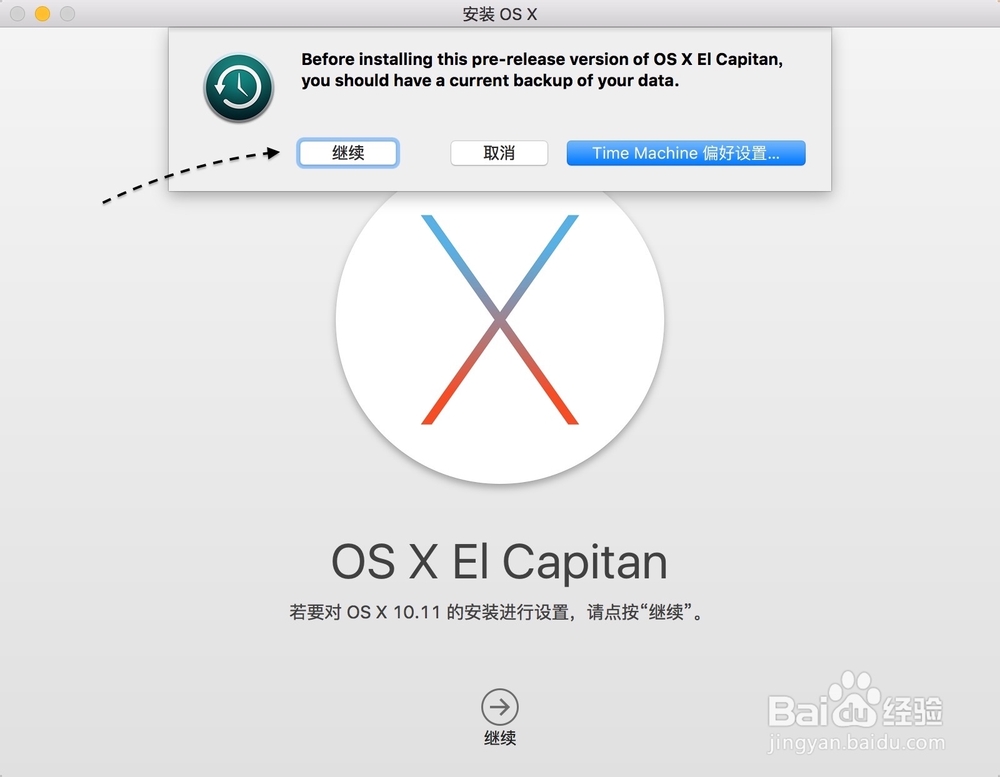
6、接着会提示在更新升级以前,最好是对当前系统进行备份。根据个人的需要来操作,好了以后点击【继续】按钮。
Mac OS X El Capitan 10.11 GM 怎么下载安装?

7、随后是关于 OS 系统使用协议界面,点击【同意】按钮继续。

Mac OS X El Capitan 10.11 GM 怎么下载安装?

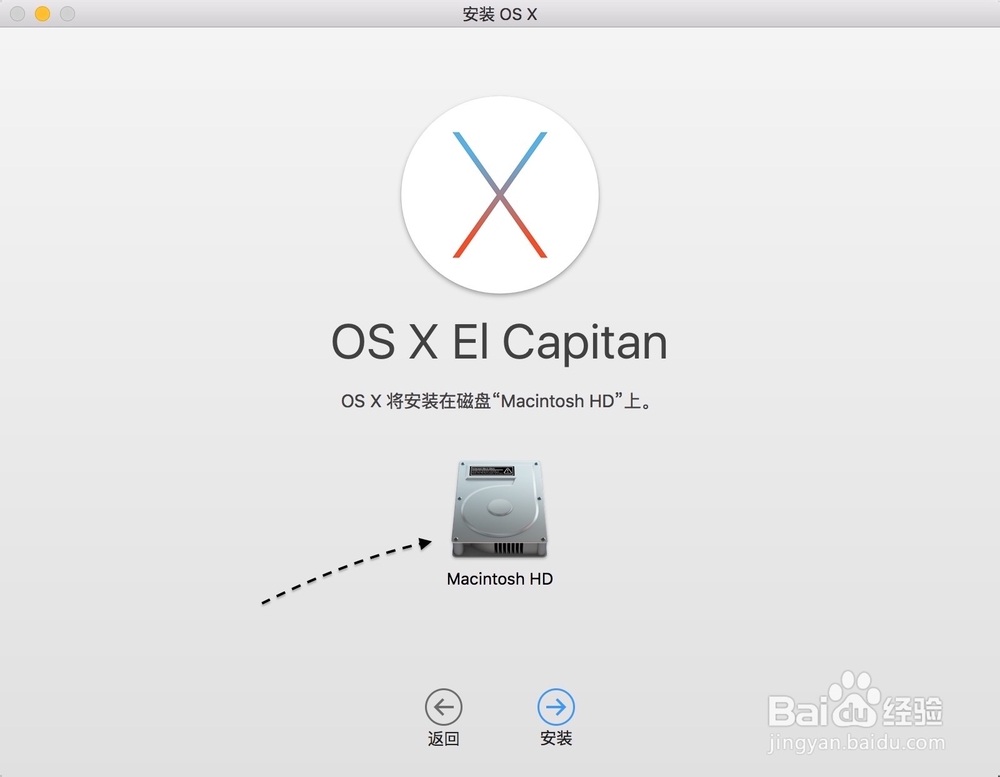
8、接下来是选择要安装的磁盘,如果在 Mac 上有多块硬盘,请选择对应的。
Mac OS X El Capitan 10.11 GM 怎么下载安装?

9、随后需要输入当前登录用户的密码,如图所示

Mac OS X El Capitan 10.11 GM 怎么下载安装?

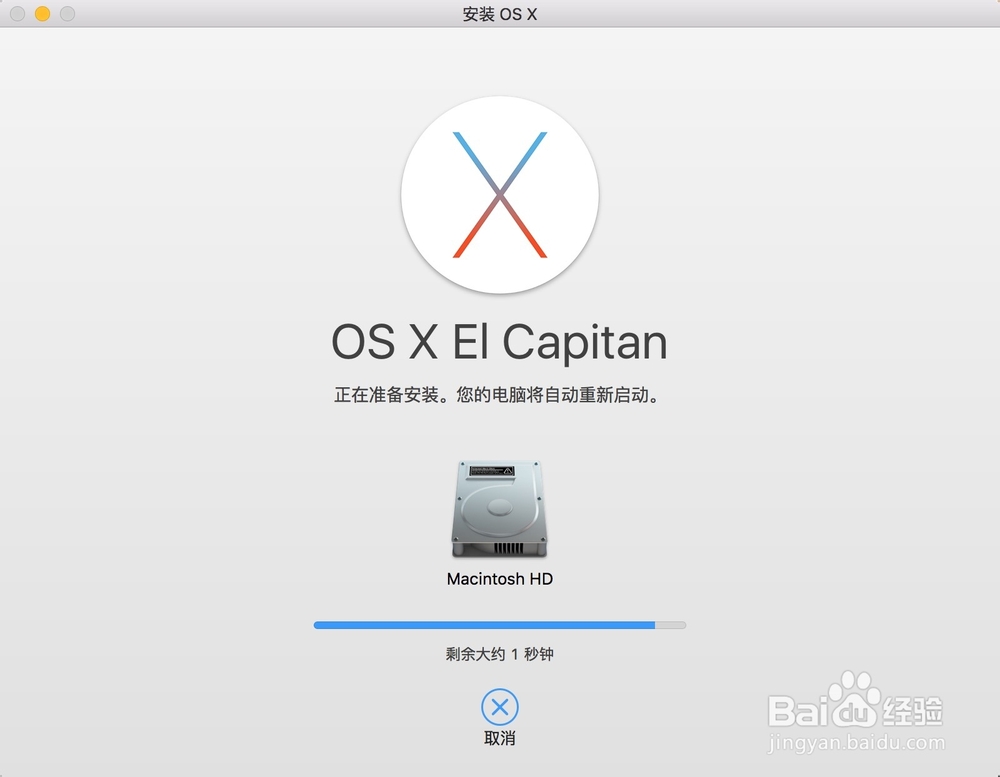
10、接下来就会进入更新安装的准备阶段了,如图所示

Mac OS X El Capitan 10.11 GM 怎么下载安装?

11、最后点击【重新启动】按钮,进入更新升级阶段。

Mac OS X El Capitan 10.11 GM 怎么下载安装?

1、如果你当前的 Mac 系统不适用于上面的方法,可以用这个方法来下载 OS X 1011 GM 版。首先可以通过百度搜索“Apple Beta 版软件计划”关键字,可以直达公测版页面。

Mac OS X El Capitan 10.11 GM 怎么下载安装?

2、接着请点击页面中的【注册】按钮继续,如图所示

Mac OS X El Capitan 10.11 GM 怎么下载安装?

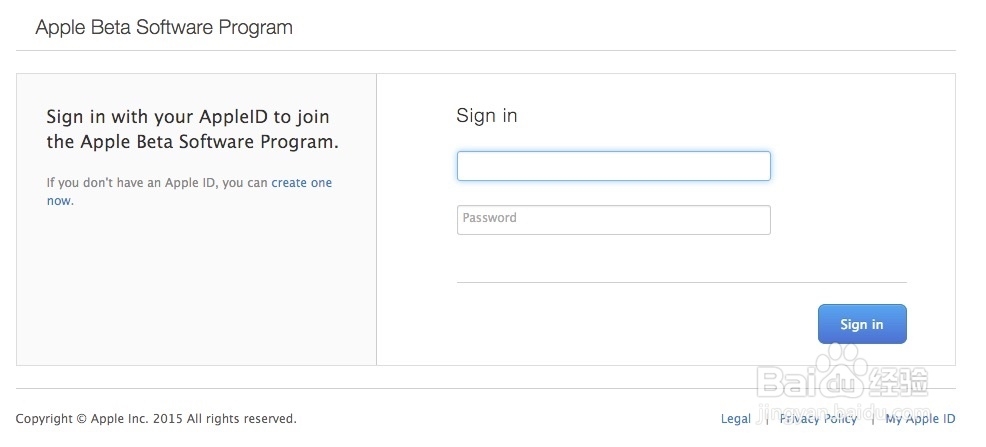
3、随后请输入自己的 Apple ID 与密码,如图所示

Mac OS X El Capitan 10.11 GM 怎么下载安装?

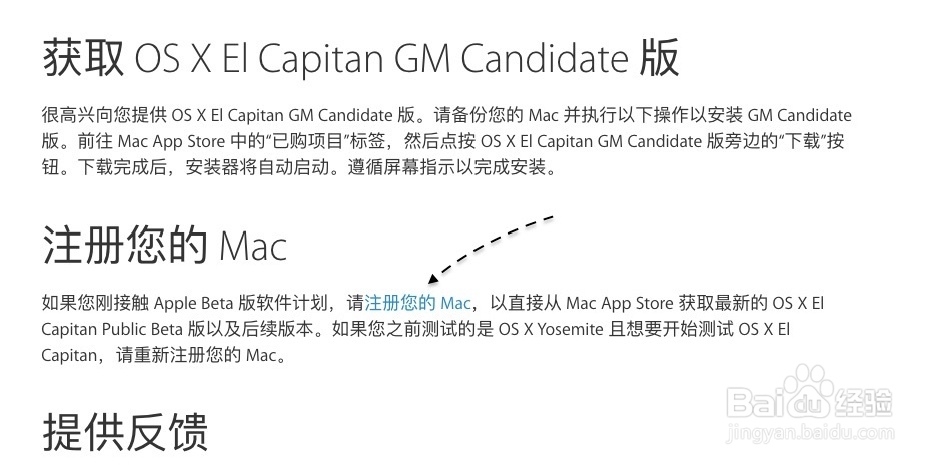
4、登录成功以后,接下来在页面中找到【注册您的 Mac】链接选项,点击继续。
Mac OS X El Capitan 10.11 GM 怎么下载安装?

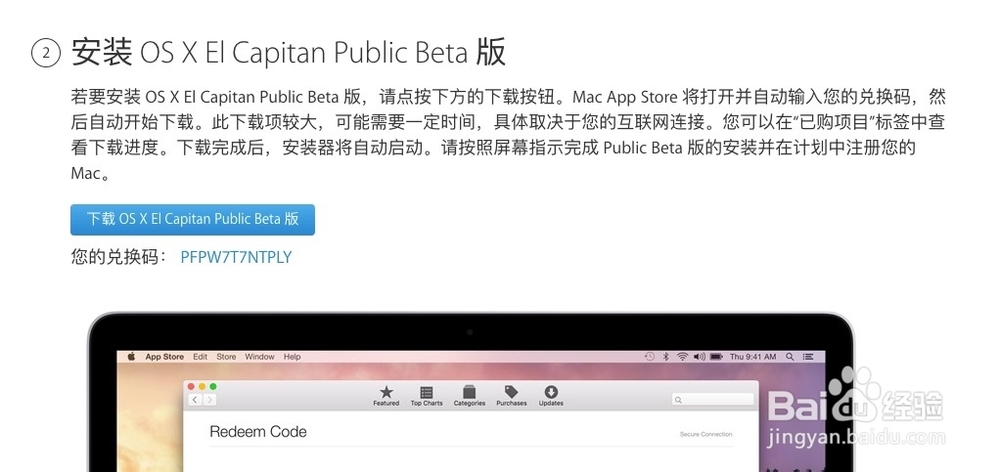
5、随后点击【下载 OS X EL Capitian Public Beta 版】按钮继续,如图所示
Mac OS X El Capitan 10.11 GM 怎么下载安装?

6、接着会自动打开 Mac 上的 App Store 应用商店,然后根据提示,填写相应的兑换码,就可以下载并安装了。对于具体的操作流程可以参考下方的经验链接教程。

  • mac10.8.5怎么升级更高版本
  • iTunes更新时出错怎么办
  • macbook无法登录apple id
  • 苹果电脑更新系统
  • 苹果电脑版本低但却无法更新
  • 热门搜索
    江西上饶旅游 黄冈旅游景点大全 潍坊旅游攻略 鹤岗旅游景点大全 攀枝花旅游景点大全 重庆主城区旅游景点 北京旅游景点门票价格 黄山旅游注意事项 去埃及旅游 浙江安吉旅游攻略