如何利用ppt快速任意等分圆

 时间:2026-02-13 22:34:37

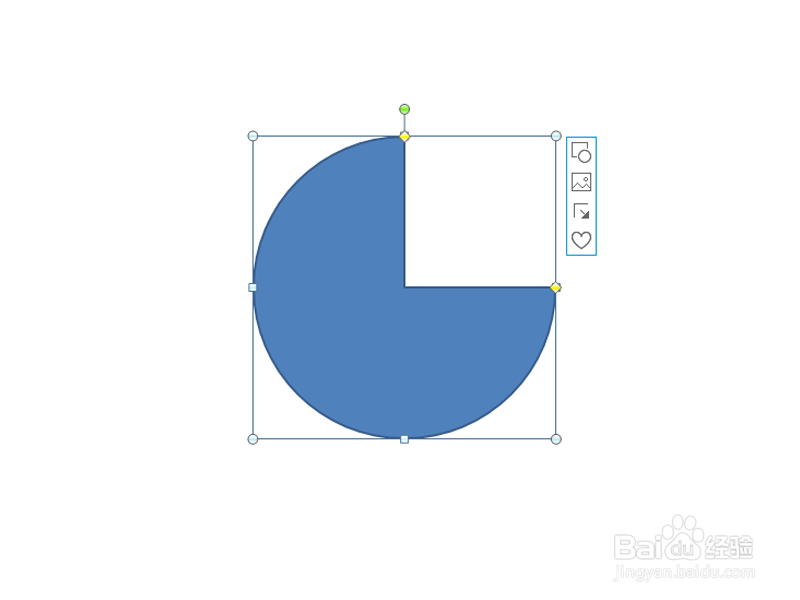
1、首先启动ppt2010,执行插入-形状命令,选择饼形,然后按住shift键绘制一个扇形。
如何利用ppt快速任意等分圆

2、执行onekey-旋转递进-旋转增强命令,调出旋转增强对话框。

如何利用ppt快速任意等分圆

3、这里我们以9等分为例,修改递进度数为0,递进个数为8,点击开始复制按钮,查看效果。

如何利用ppt快速任意等分圆

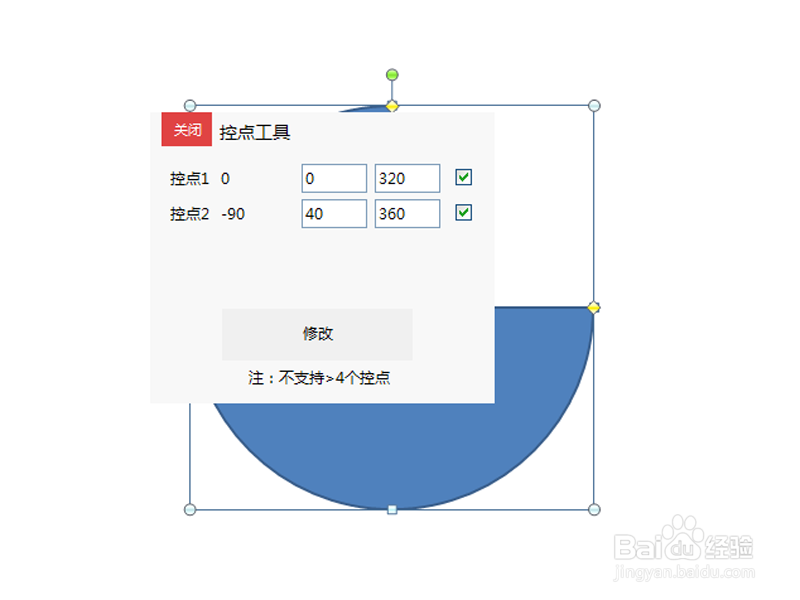
4、执行ctrl+a组合键全选,执行onekey-控点工具命令,勾选复选框,设置控点1为0,320,控点2为40,360,点击修改按钮。
如何利用ppt快速任意等分圆

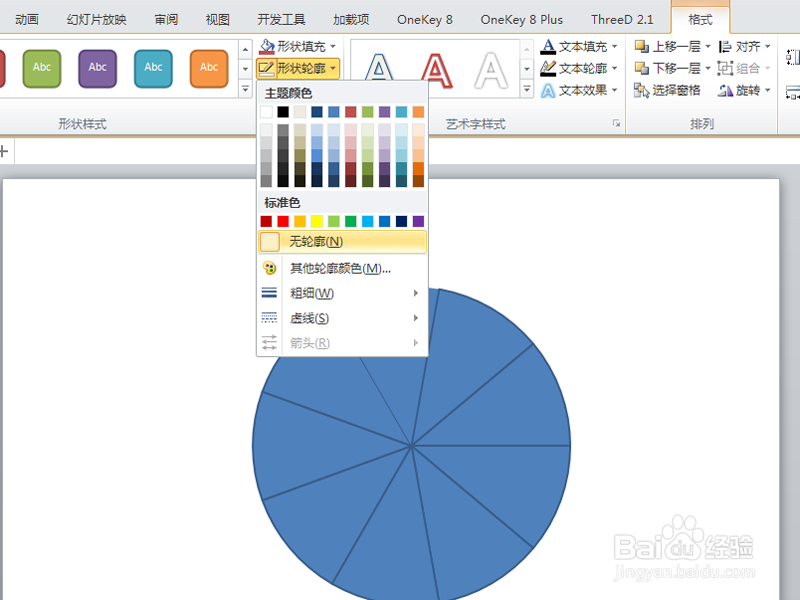
5、选择图形,执行格式-形状轮廓命令,设置为无轮廓,查看效果。

如何利用ppt快速任意等分圆

6、接着分别选择相应的扇形,修改其形状填充为自己喜欢的颜色即可。

如何利用ppt快速任意等分圆

  • PPT中怎样将圆形分成4个扇形
  • 如何在PowerPoint中将正圆均分任意份
  • PPT中怎样将圆形分成相等的4份
  • 如何在ppt中将正圆均分任意份
  • 如何在PPT中绘制等分圆
  • 热门搜索
    北京密云旅游景点 湖北省旅游局官网 香港旅游购物攻略 黑瞎子岛旅游 海南旅游必去景点 日本名古屋旅游攻略 北极村旅游风景区 江苏省旅游地图 浙江天台山旅游攻略 武汉旅游地图