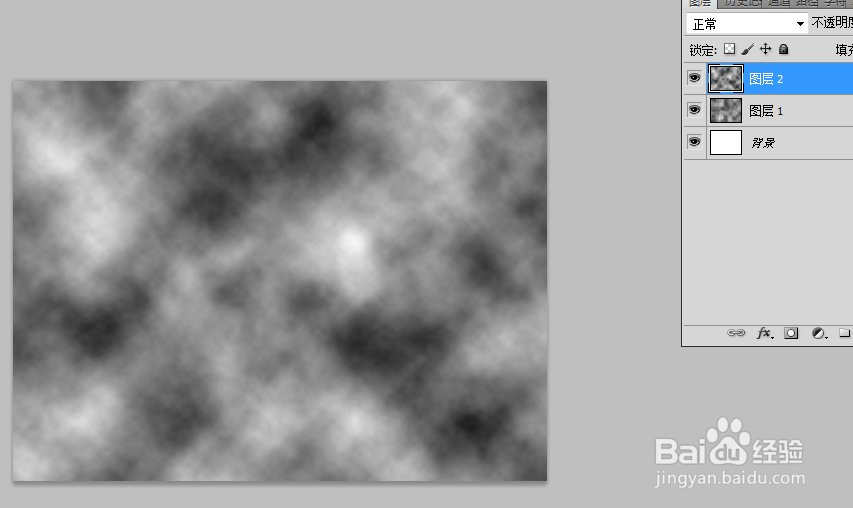
1、打开画布,新建图层,执行“滤镜”-“渲染”-“云彩”。

2、执行“滤镜”-“像素化”-“马赛克”,单元格大小35。

3、新建图层,执行“滤镜”-“渲染”-“云彩”。
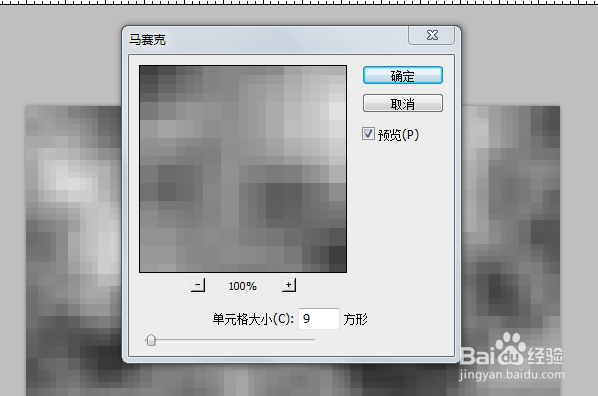
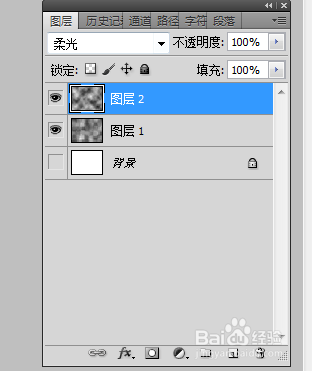
4、执行“滤镜”-“像素化”-“马赛克”,单元格大小21、9方形,模式柔光,然后合并图层。
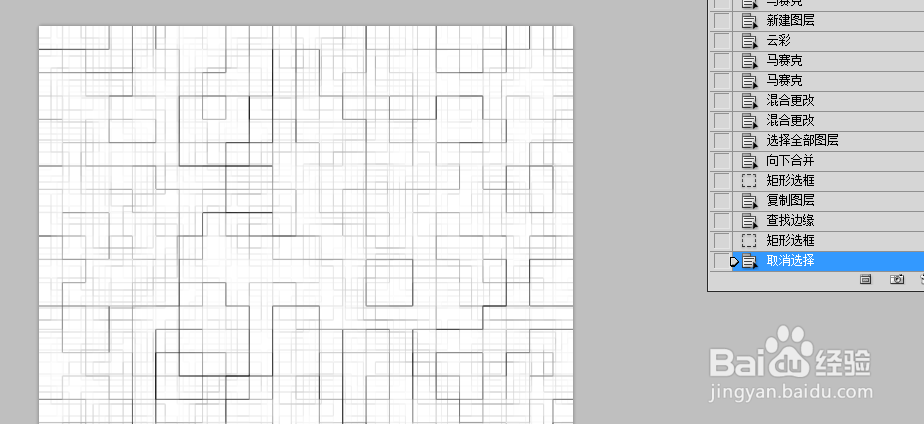
5、点击“滤镜”-“风格化”-“查找边缘”。
执行“滤镜”-“风格化”-“照亮边缘”。

6、执行“图像”-“调整”-“色相/饱和度”。

7、最后看下云彩底纹效果。

时间:2026-04-22 21:21:12
1、打开画布,新建图层,执行“滤镜”-“渲染”-“云彩”。
2、执行“滤镜”-“像素化”-“马赛克”,单元格大小35。
3、新建图层,执行“滤镜”-“渲染”-“云彩”。
4、执行“滤镜”-“像素化”-“马赛克”,单元格大小21、9方形,模式柔光,然后合并图层。
5、点击“滤镜”-“风格化”-“查找边缘”。
执行“滤镜”-“风格化”-“照亮边缘”。
6、执行“图像”-“调整”-“色相/饱和度”。
7、最后看下云彩底纹效果。
