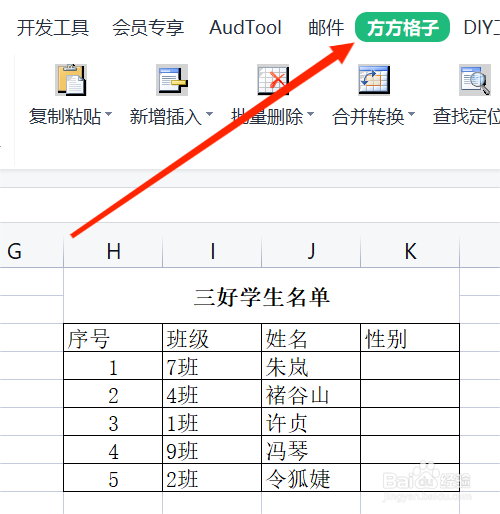
1、打开Excel文档,点击 方方格子 选项卡。
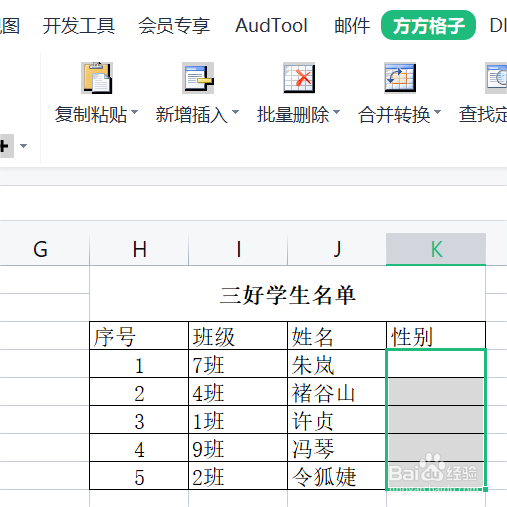
2、为了快速批量插入下拉菜单,选中要进行处理的单元格区域,这里是K4:K8。
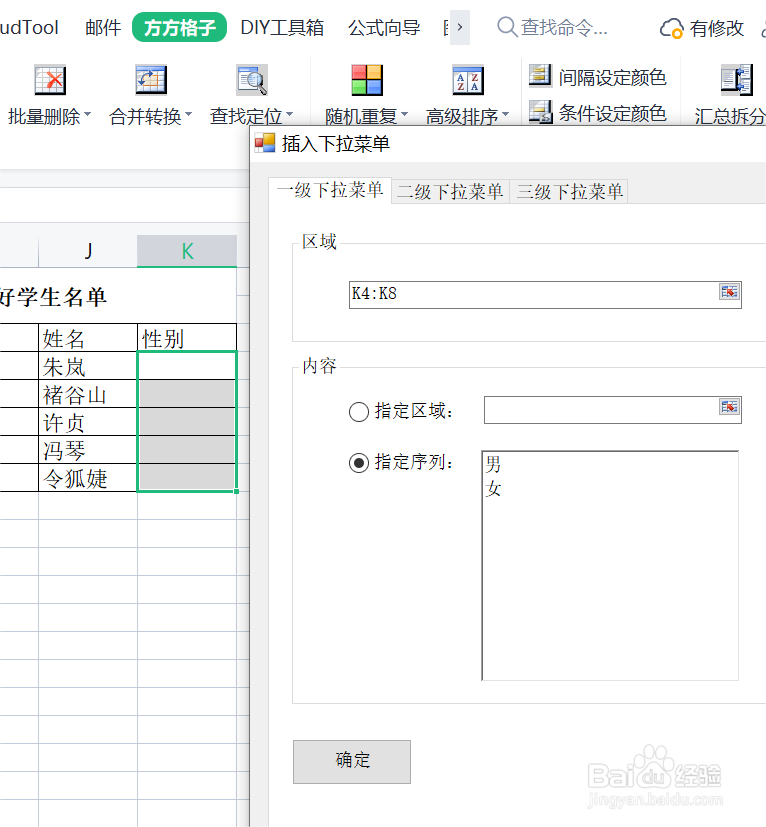
3、在表格上方找到”新增插入“这一选项卡。

4、打开后,点击”插入下拉菜单“。

5、在内容中,选择”指定序列“,输入需要进行选择的内容。
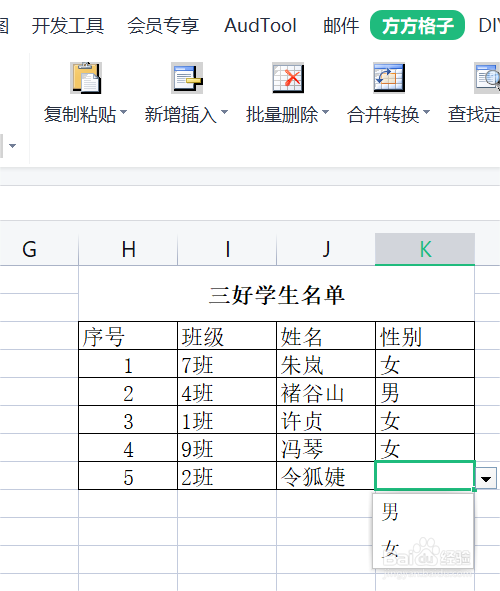
6、这样,就可以迅速下拉填写,而且不容易出错。
时间:2026-04-21 22:08:31
1、打开Excel文档,点击 方方格子 选项卡。
2、为了快速批量插入下拉菜单,选中要进行处理的单元格区域,这里是K4:K8。
3、在表格上方找到”新增插入“这一选项卡。
4、打开后,点击”插入下拉菜单“。
5、在内容中,选择”指定序列“,输入需要进行选择的内容。
6、这样,就可以迅速下拉填写,而且不容易出错。
