excel中如何用公式快速制作出九九乘法表?

 时间:2026-02-14 09:27:45

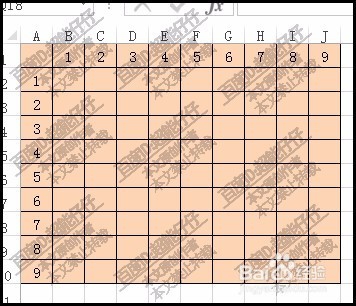
1、首先,我们要在A2至A10输入从1到9的数字;

再在B1至J1输入从1到9的数字
excel中如何用公式快速制作出九九乘法表?

2、在九九乘法表中,这两行是固定的,所以,我们先输入;

接着,在B2单元格这里输入公式

excel中如何用公式快速制作出九九乘法表?

3、公式是:=$A2*B$1

大家留意下公式,要加上绝对引用符号的,而且符号位置大家也要留意下哦。

excel中如何用公式快速制作出九九乘法表?

4、按回车键,

B2单元格得到数值:1

A2乘以B1,所以得到1

excel中如何用公式快速制作出九九乘法表?

5、那么,接下来,鼠标点一下B2单元格把这公式复制出来。

按下CTRL+C复制。

excel中如何用公式快速制作出九九乘法表?

6、鼠标再放在B2单元格这里,点住拖过整个表格,把这些空的单元格一并全选中

excel中如何用公式快速制作出九九乘法表?

7、那么,再按下CTRL+V,把刚才复制的公式,给粘贴出来,鼠标再在其它空的位置点一下,完成上面的操作;

那么,很快速的就得到了一个九九乘法表了。

excel中如何用公式快速制作出九九乘法表?

excel中如何用公式快速制作出九九乘法表?

  • excel制作九九乘法表
  • 如何用excel2007自动填充一个九九乘法表
  • excel中怎样写出九九乘法表?
  • excel制作九九乘法表
  • 用excel制作九九乘法表
  • 热门搜索
    川西旅游 济南旅游景点 旅游攻略 韶关旅游 北京旅游 晋城旅游 团队旅游 张家界旅游景点 银川旅游 贵阳旅游攻略