1、先看动图演示吧

2、分解教程开始,直接单击方方格子的插件按钮公式向导

3、然后选择条件判断命令
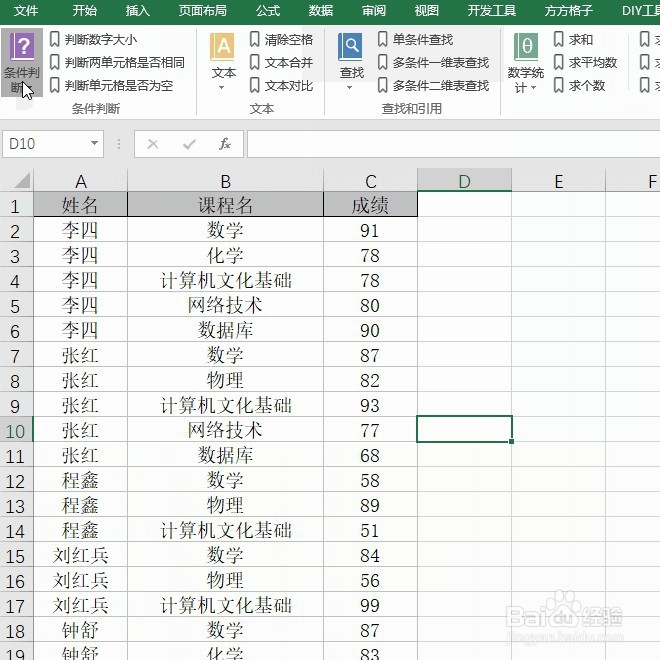
4、直接单击对数值进行评级的驼败炼操作

5、然篇牢后先设置最大值和最小值的级别区间,并添加到条件虚畜区域
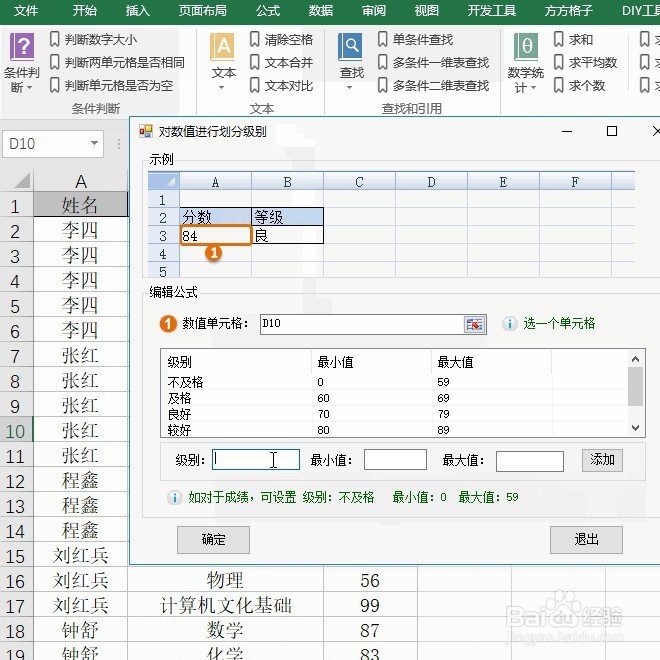
6、然后设置被判断的单元格

7、单击第一个成绩单元格c2

8、然后选择结果存放的单元格D2
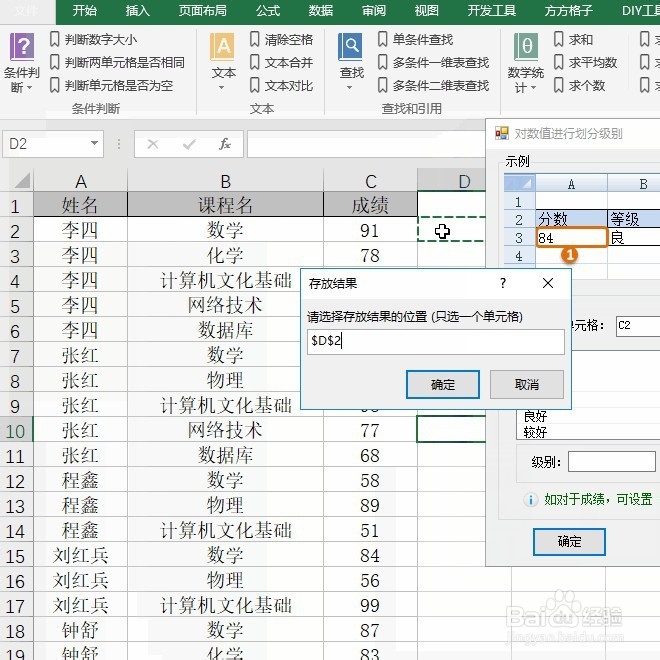
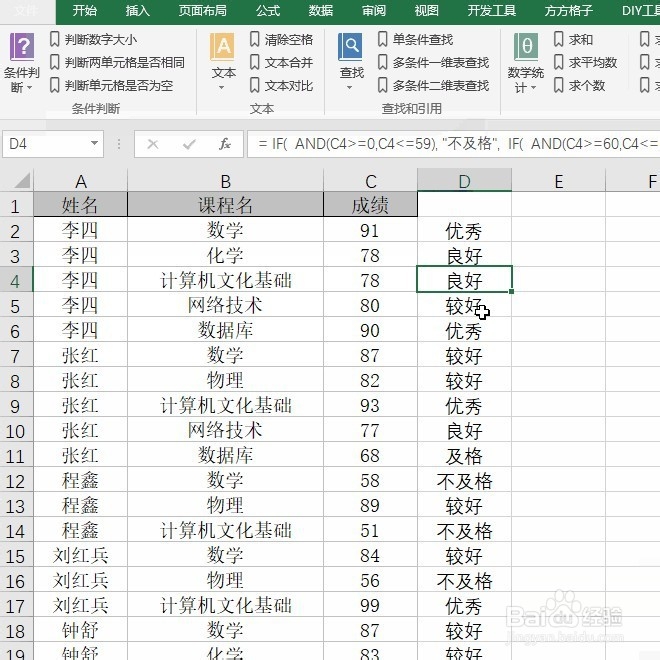
9、确定后下拉复制函数即可看到全部的评级结果
时间:2026-05-20 10:25:40
1、先看动图演示吧
2、分解教程开始,直接单击方方格子的插件按钮公式向导
3、然后选择条件判断命令
4、直接单击对数值进行评级的驼败炼操作
5、然篇牢后先设置最大值和最小值的级别区间,并添加到条件虚畜区域
6、然后设置被判断的单元格
7、单击第一个成绩单元格c2
8、然后选择结果存放的单元格D2
9、确定后下拉复制函数即可看到全部的评级结果
