电脑WPS表格太大,如何合理打印到一张A4纸上?

 时间:2026-02-13 06:29:52

1、如下图所示,像这样一张表格,有很多列;我们直接点击打印预览按钮看一下;

电脑WPS表格太大,如何合理打印到一张A4纸上?

电脑WPS表格太大,如何合理打印到一张A4纸上?

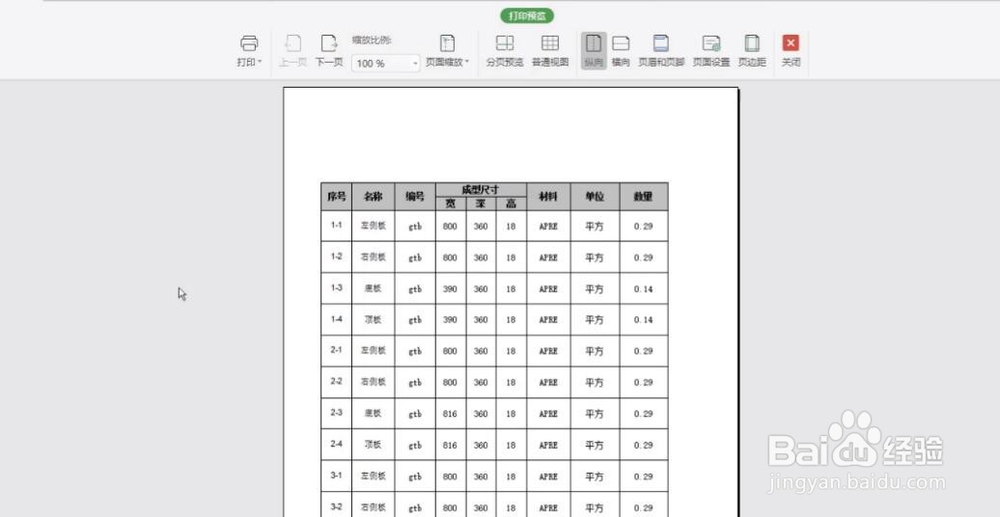
2、首先,因为这个表格的列比较多,第一页没能将所有列都展示出来,表格被左右断开了;
电脑WPS表格太大,如何合理打印到一张A4纸上?

3、所以可以先试下将纸张改为横向,这样第一页又多了几列显示出来,可还不是全部,怎么办?

电脑WPS表格太大,如何合理打印到一张A4纸上?

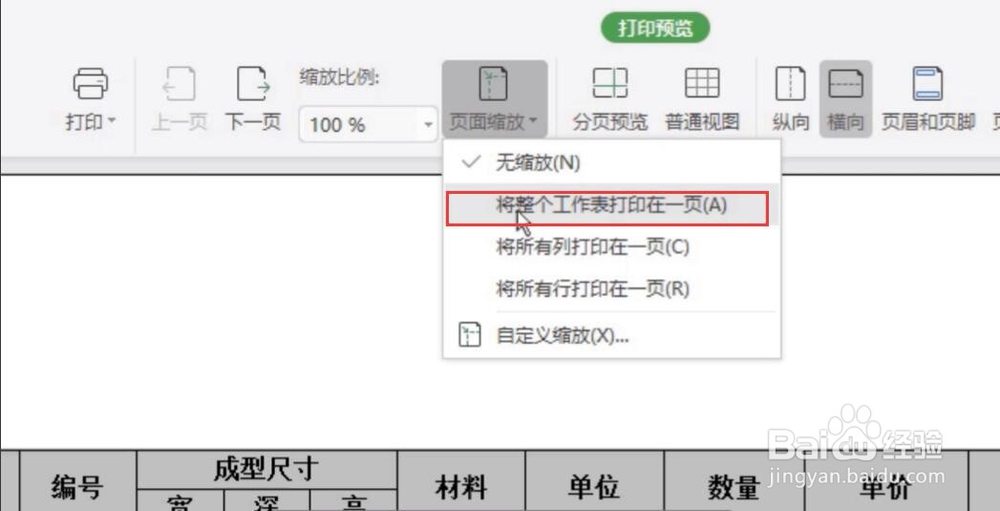
4、可以点击这里的“页面缩放”,选择“将整个工作表打印在一页”;

电脑WPS表格太大,如何合理打印到一张A4纸上?

5、这样一张纸上的表格就完整了,可是表格整体向左偏了,还是不好看;

电脑WPS表格太大,如何合理打印到一张A4纸上?

6、这时我们就需要调整页边距了,点击页边距按钮后,移动表格页面上出现的黑点,比如向右拖动最左侧的黑点,就可以调整表格在A4纸张上的整体偏左了。

电脑WPS表格太大,如何合理打印到一张A4纸上?

电脑WPS表格太大,如何合理打印到一张A4纸上?

  • 表格的列数太多了一张纸打印不下怎么办
  • wps表格在打印内容太长怎么将文件放在一页打印
  • excel表格打印如何居中
  • 表格超出a4纸范围怎么打印
  • 表格很长怎么打印在一张纸上
  • 热门搜索
    成都旅游门户网 浙江千岛湖旅游攻略 天津著名旅游景点 麦豆旅游网 军都旅游度假村 甘南 旅游 宝墨园旅游攻略 辽宁省旅游局官网 连江旅游景点大全 深圳旅游景点介绍