QQ邮箱怎么样撤回发送的邮件

 时间:2026-02-16 06:24:39

1、首先在电脑上打开QQ邮箱,点击左侧的已发送的菜单项。

QQ邮箱怎么样撤回发送的邮件

2、然后在右侧的窗口中找到已发送的邮件。

QQ邮箱怎么样撤回发送的邮件

3、在邮件详情页面中点击撤回的按钮。

QQ邮箱怎么样撤回发送的邮件

4、接着会弹出确认要撤回邮件的提示,点击确定按钮。

QQ邮箱怎么样撤回发送的邮件

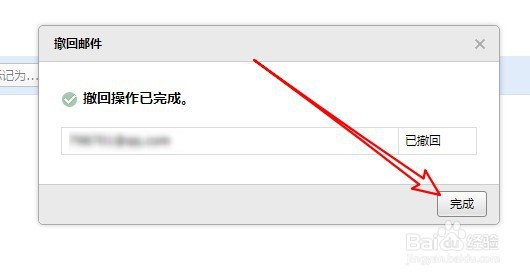
5、这时就会弹出已撤回邮件的提示信息了。

QQ邮箱怎么样撤回发送的邮件

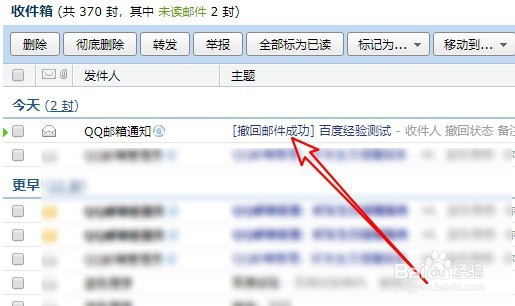
6、返回到收件箱,可以看到已撤回邮件成功的邮件。

QQ邮箱怎么样撤回发送的邮件

7、总结:

1、首先在电脑上打开QQ邮箱,点击左侧的已发送的菜单项。

2、然后在右侧的窗口中找到已发送的邮件。
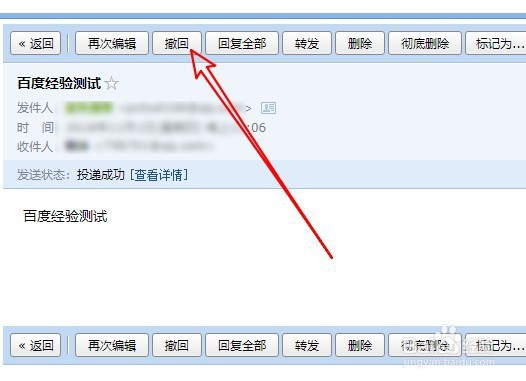
3、在然后邮件详情页面中点击撤回的按钮。

4、接着会弹出确认要撤回邮件的提示,点击确定按钮。

5、这时就会弹出已撤回邮件的提示信息了。
6、返回到收件箱,可以看到已撤回邮件成功的邮件。
  • 腾讯文档如何切换操作账号
  • 怎么编辑PDF文件,如何插入PDF页面
  • 教你如何最快获取到公众号阅读数和点赞数!
  • 电脑Tim怎么创建在线收集表
  • 微信群如何删除群管理员。
  • 热门搜索
    深圳到日本旅游 去澳大利亚旅游 内江旅游景点大全 云南西双版纳旅游攻略 深圳世界之窗旅游攻略 辽源旅游景点大全 河南宝泉旅游度假区 上海旅游观光车 宁波旅游景点介绍 蒙山旅游区