Excel是一个由单元格组成的表格,我们在使用表格数据时,有时候需要将多行单元格合并到一个单元格中。那么,如何将Excel多行单元格文字合并到一个单元格中呢?本文带大家了解一下,一起来看看吧~

工具/原料
Excel版本:Microsoft Office 专业增强版 2016
电脑系统:windows 10
方法/步骤
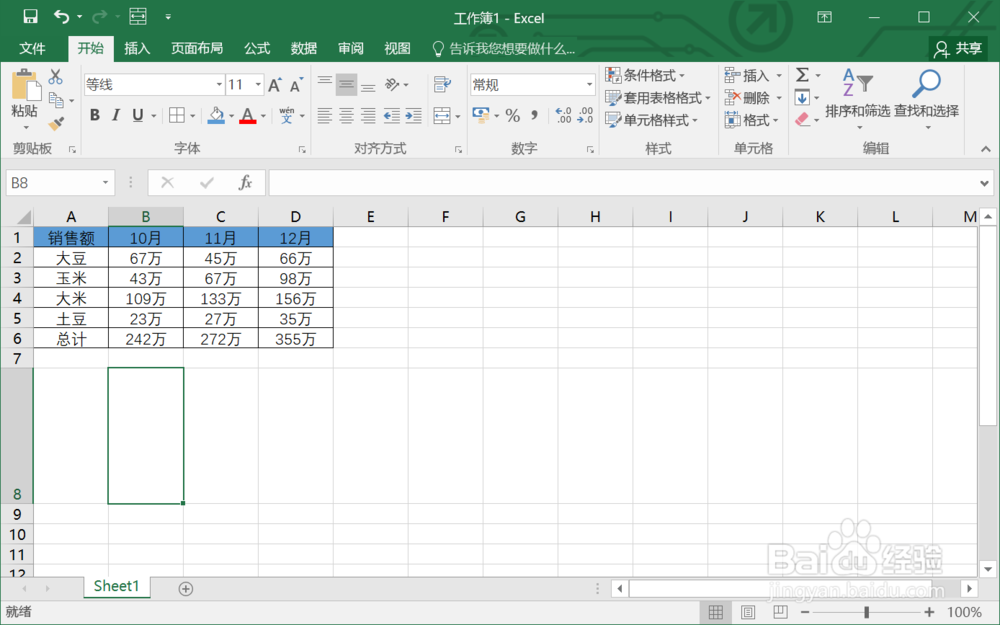
1.打开需要处理的Excel工作表。假设我们有一份这样的表格,我们需要把产品合并到一个单元格中。
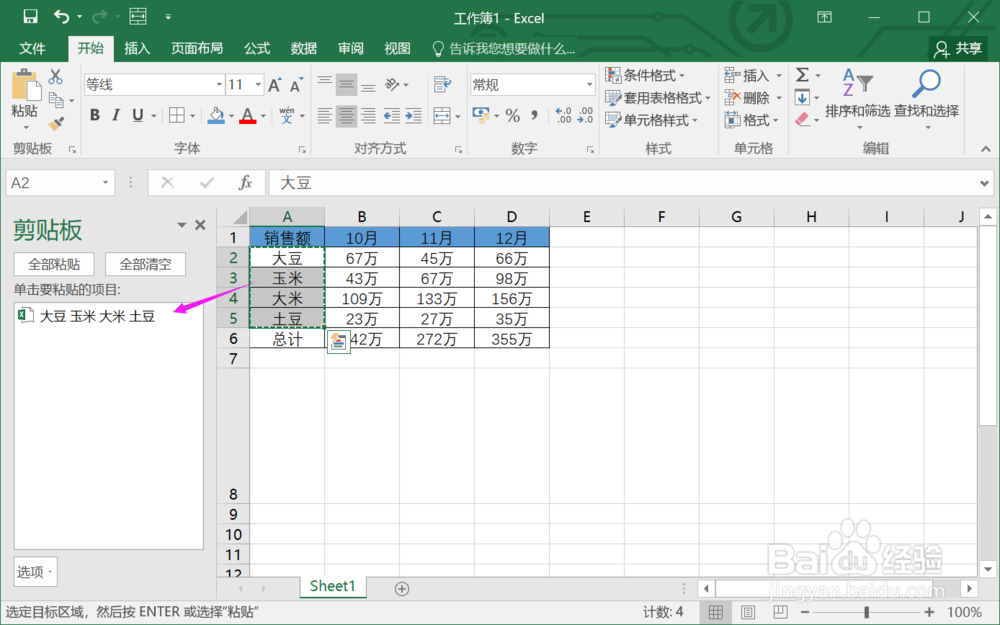
2.选中要合并的单元格,找到剪贴板小三角。

3.打开剪贴板。

4.使用Ctrl+C,选中的内容自动复制到剪贴板中。
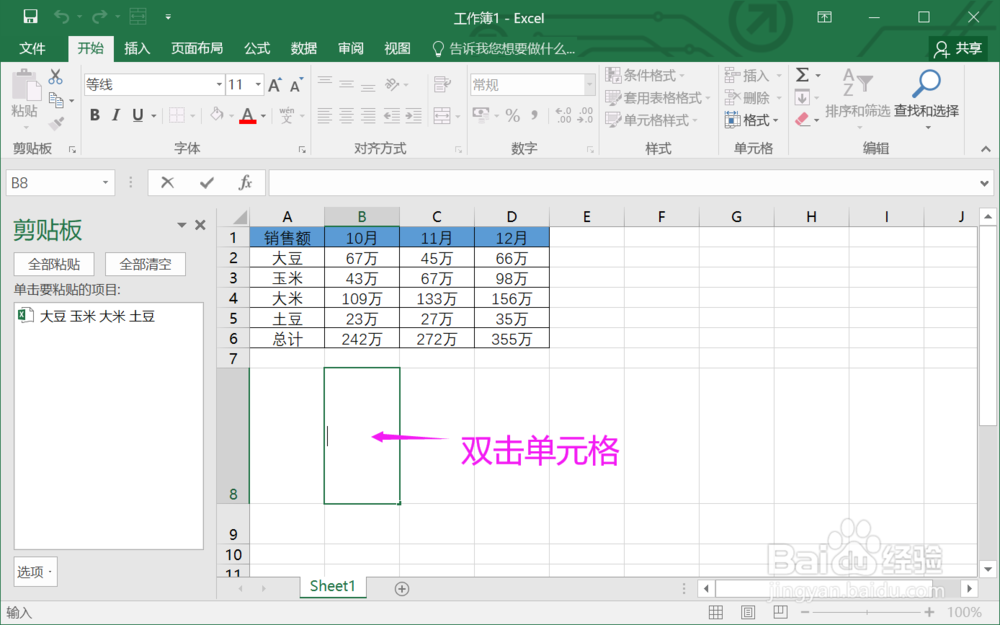
5.双击需要粘贴内容的单元格。
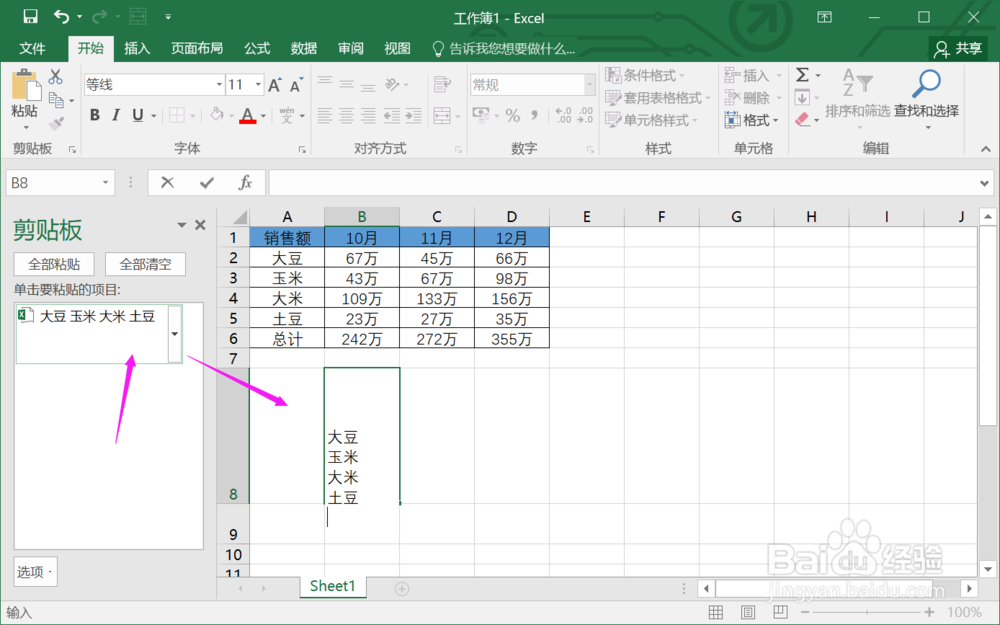
6.点击剪贴板的内容,多行单元格内容自动合并到选中单元格中。
总结:
1.打开需要处理的Excel工作表。
2.选中要合并的单元格,找到剪贴板小三角。
3.打开剪贴板。
4.使用Ctrl+C,选中的内容自动复制到剪贴板中。
5.双击需要粘贴内容的单元格。
6.点击剪贴板的内容,多行单元格内容自动合并到选中单元格中。
注意事项
Tips:使用剪贴板可以让我们将多行单元格直接粘贴到任意想要的单元格中。
