Win10系统电源选项如何增加“休眠”功能?

 时间:2026-02-13 20:13:56

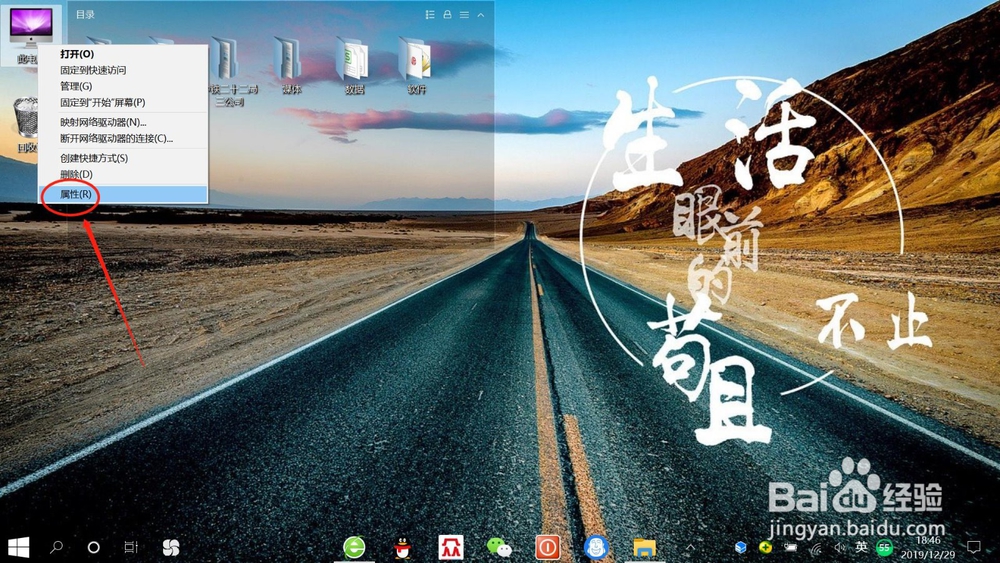
1、右键点击桌面“此电脑”——“属性”,打开“电脑属性”。
Win10系统电源选项如何增加“休眠”功能?

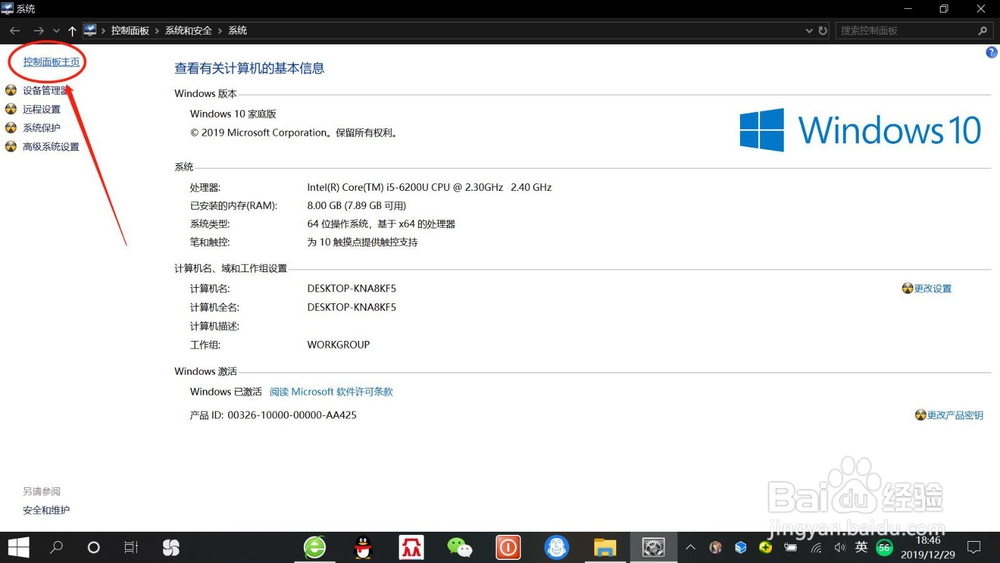
2、在“电脑属性”页面,点击“控制面板主页”,打开“控制面板主页”。

Win10系统电源选项如何增加“休眠”功能?

3、在“控制面板主页”,点击“系统和安全”,如下图所示。

Win10系统电源选项如何增加“休眠”功能?

4、在“系统和安全”设置页面,点电源选项下面的“更改电源按钮的功能”,如下图所示。

Win10系统电源选项如何增加“休眠”功能?

5、接着,在“电源选项”设置中,点击“更改当前不可用的设置”——“勾选休眠”——“保存修改”,如下图所示。

Win10系统电源选项如何增加“休眠”功能?

Win10系统电源选项如何增加“休眠”功能?

Win10系统电源选项如何增加“休眠”功能?

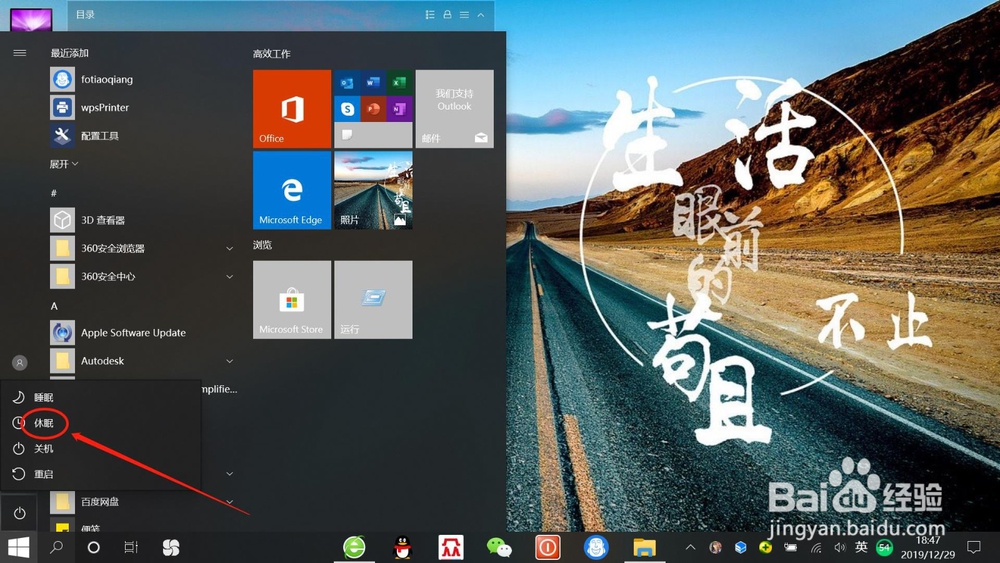
6、最后,点击桌面开始——电源选项,可以看到电源选项已显示“休眠功能”了,点击“休眠”即可进入“休眠状态”。

Win10系统电源选项如何增加“休眠”功能?

Win10系统电源选项如何增加“休眠”功能?

1、右键点击“此电脑”——“属性”,打开“电脑属性”。

2、点击“控制面板主页”。

3、点击“系统和安全”。

4、点电源选项下面的“更改电源按钮的功能”。

5、点击“更改当前不可用的设置”——“勾选休眠”——“保存修改”。

6、点击开始——电源选项,可以看到电源选项已显示“休眠功能”了。

  • 华硕X401A笔记本电脑重装系统步骤
  • 关闭Win7系统空闲的IDE通道
  • Windows 10操作系统如何不显示应用通知
  • 电脑怎么设置唤醒计算机时不需要密码?
  • windows10 WIN10 免激活系统下载U盘制作方法
  • 热门搜索
    美国旅游签证有效期 嵊泗列岛旅游 西安附近的旅游景点 溧阳天目湖旅游攻略 日本旅游签证办理流程 哈尔滨冬季旅游 大理古城旅游攻略 旅游商品开发 爱琴海旅游报价 美国圣地亚哥旅游攻略