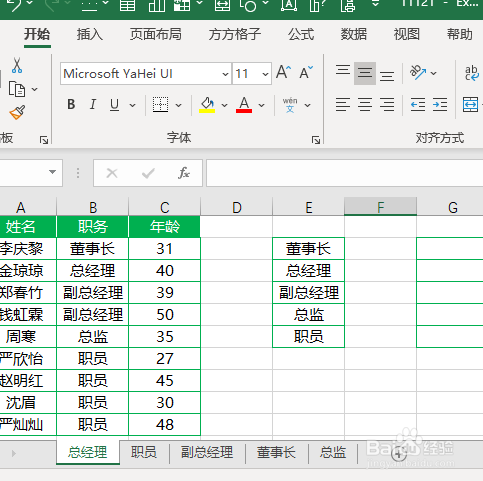
1、如下图工作簿中含有多个工作表,现在想要按照职务高低进行工作表的排序。
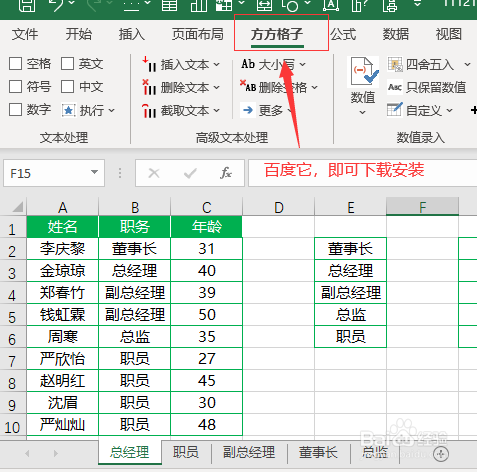
2、点击下图选项(Excel插件,百度即可了解详细的下载安装方法,本文这里不作详细叙述)
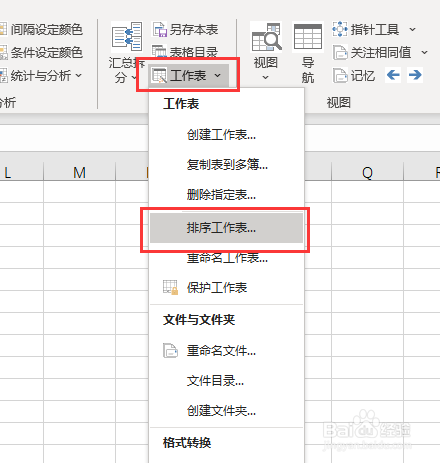
3、点击【工作表】,选择【排序工作表】
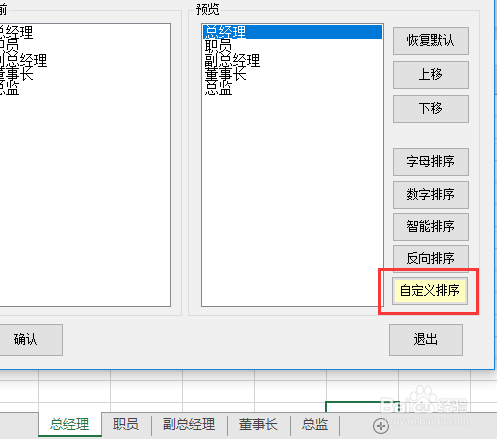
4、点击【自定义排序】
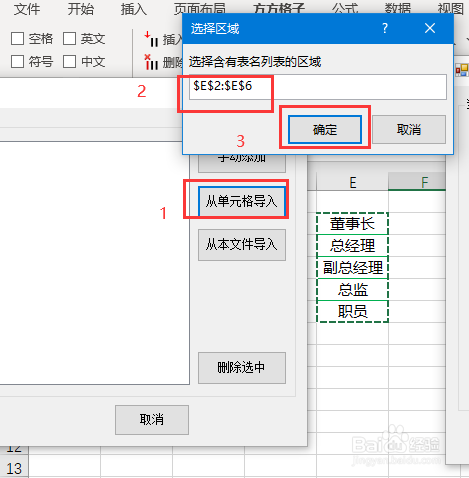
5、选择【从单元格导入】,选中E2:E6单元格区域,然后点击【确定】
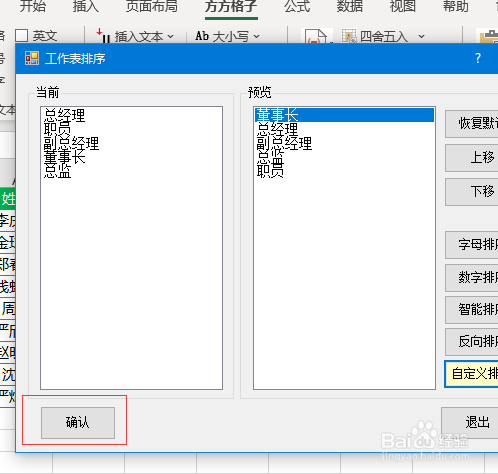
6、勾选刚才填入的序列,然后点击【确定】

7、点击【确定】即可完成
8、完成效果如下图所示

时间:2026-04-23 04:38:42
1、如下图工作簿中含有多个工作表,现在想要按照职务高低进行工作表的排序。
2、点击下图选项(Excel插件,百度即可了解详细的下载安装方法,本文这里不作详细叙述)
3、点击【工作表】,选择【排序工作表】
4、点击【自定义排序】
5、选择【从单元格导入】,选中E2:E6单元格区域,然后点击【确定】
6、勾选刚才填入的序列,然后点击【确定】
7、点击【确定】即可完成
8、完成效果如下图所示
