WPS里的Excel如何使数据根据条件变色

 时间:2026-02-16 20:03:32

1、首先,我们打开WPS,选择“表格”,点击新建一个空白文档;

WPS里的Excel如何使数据根据条件变色

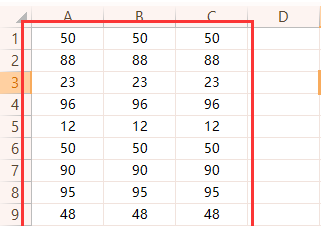
2、我们在excel里面编辑好一串数据作为范例讲解;

WPS里的Excel如何使数据根据条件变色

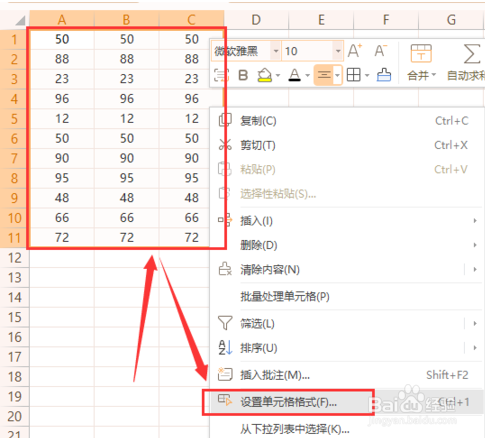
3、我们先全选所有的数据值,然后右击选择“设置单元格格式”;

WPS里的Excel如何使数据根据条件变色

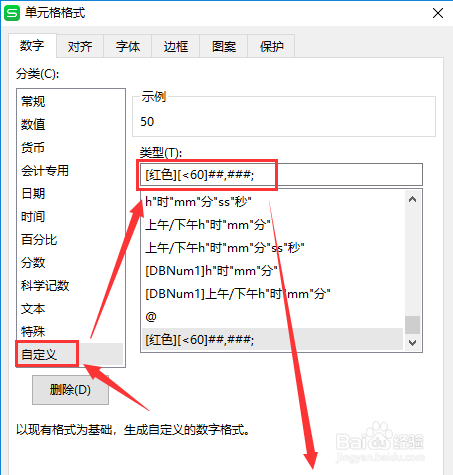
4、选择最底部的“自定义”,在类型下面的文本框里填入“[红色][<60]##,###;”使得我们的数据中小于60的显示为红色点击确定;
WPS里的Excel如何使数据根据条件变色

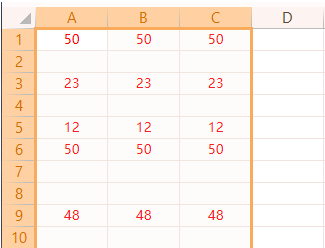
5、确定后可以看到我们的数据小于60的都以红色字体显示出来啦。

WPS里的Excel如何使数据根据条件变色

1、1、点击WPS新建空白表格;

2、全选所有数据值,右击选择“设置单元格格式”;

3、选择“自定义”输入“[红色][<60]##,###;”点击确定即可显示小于60的数据值为红色。

  • wps表格用区间来对数据进行多条件判断
  • 如何使用WPS Excel表格条件格式
  • wps中excel怎么使用sumif函数
  • WPS单元格公式引用追踪怎么用?
  • WPS表格怎么设置背景
  • 热门搜索
    旅游qq群 甘南旅游地图 长白山旅游报价 白水寨旅游攻略 光雾山旅游攻略 去丽江旅游要多少钱 昆明 旅游 青岛的旅游景点 宜兴旅游景点大全 萍乡旅游