1、首先,打开已准备好的文档,
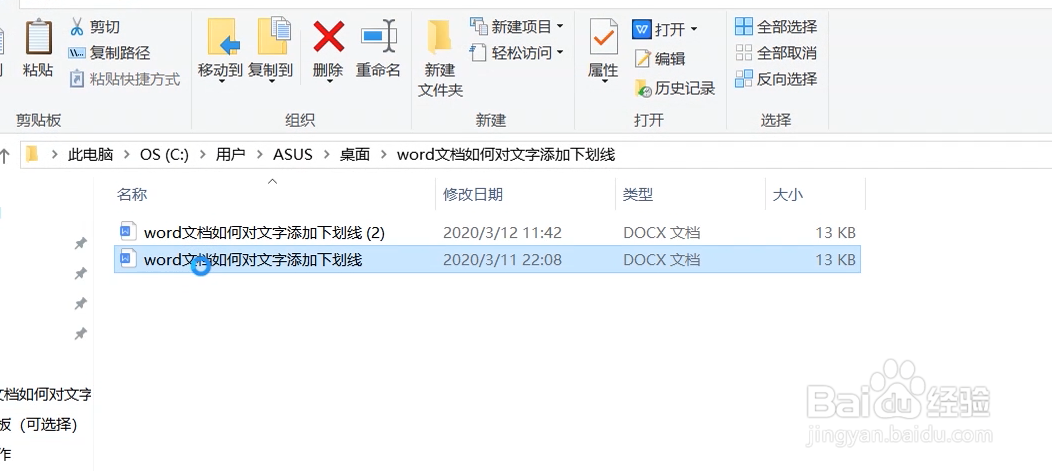
2、点击鼠标左键选择你所需要标注的文本,将鼠标指针拖至已选择的文本处,

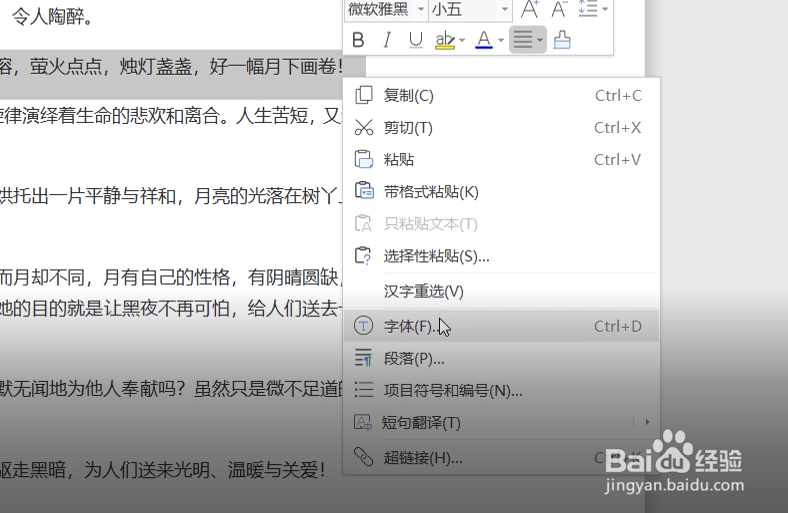
3、点击鼠标右键,点击字体选项,选择“字体”一栏,


4、在“所有文字”下方,“下划线类型”一栏中选择你所需要的下划线类型,


5、最后再对下划线颜色进行选择,最后点击“确定”键,对文本的下划线设置即完成。


6、总结:
1.打开文档,选中文字
2. 在文字处右键单击鼠标,选择字体选项
3. 在所有文字一栏中选择下划线类型与下划线颜色
4. 最后点击确定即可
时间:2026-05-04 13:44:56
1、首先,打开已准备好的文档,
2、点击鼠标左键选择你所需要标注的文本,将鼠标指针拖至已选择的文本处,
3、点击鼠标右键,点击字体选项,选择“字体”一栏,
4、在“所有文字”下方,“下划线类型”一栏中选择你所需要的下划线类型,
5、最后再对下划线颜色进行选择,最后点击“确定”键,对文本的下划线设置即完成。
6、总结:
1.打开文档,选中文字
2. 在文字处右键单击鼠标,选择字体选项
3. 在所有文字一栏中选择下划线类型与下划线颜色
4. 最后点击确定即可
